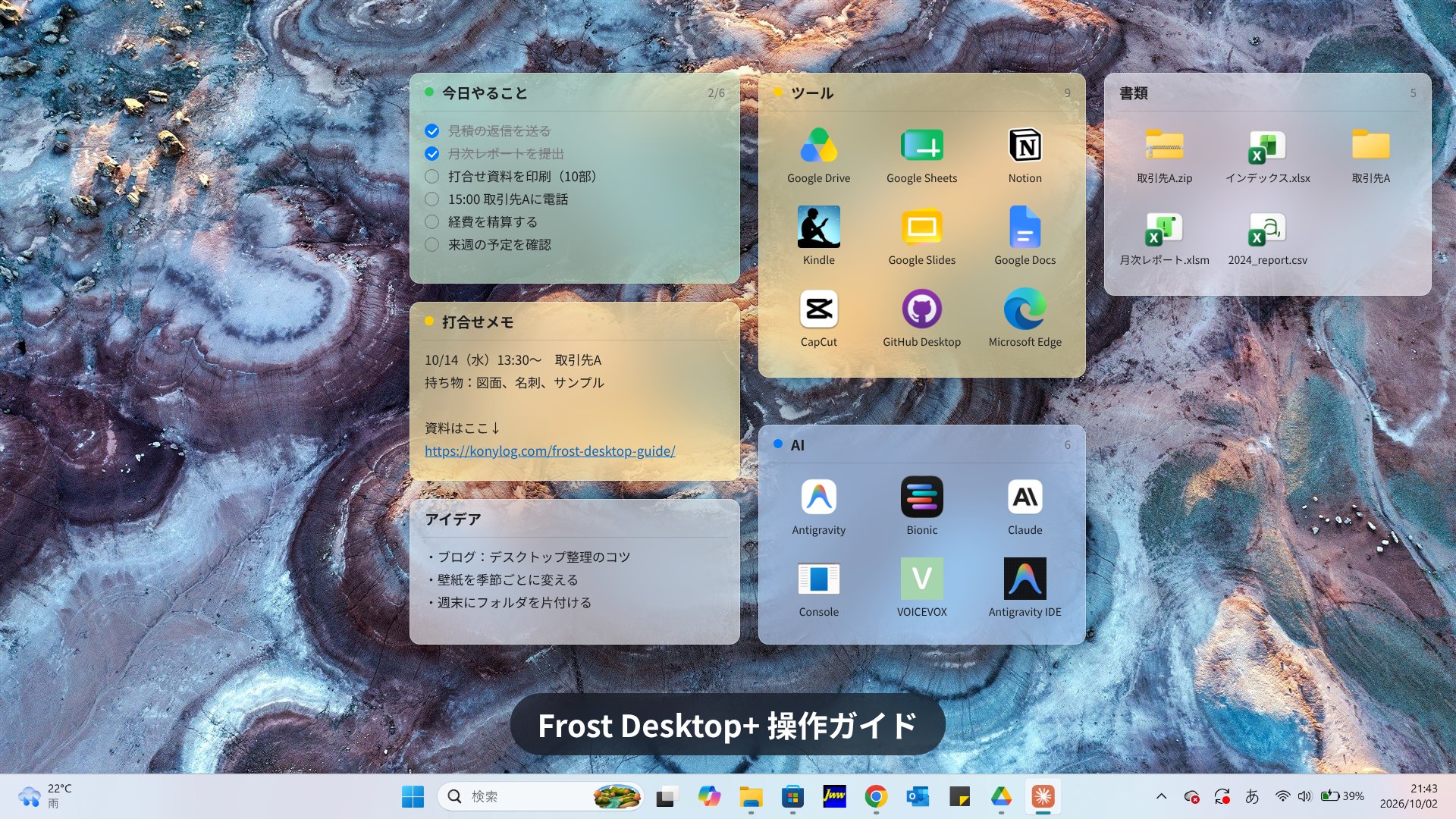
Frost Desktop+ は、デスクトップをすりガラスの「グループ」と「メモ」で整理するアプリです。この記事では、インストールしてから、メモを作る・書く・チェックリストにする・並べる・消すまでの操作を、順番にひとつずつ説明します。
グループ(ファイルやアプリの整理)の操作は Frost Desktop と同じなので、Frost Desktop の使い方ガイドをあわせて見てください。この記事は、新しく入ったメモの操作が中心です。
はじめに:インストールと最初の起動
- Microsoft Store のページから購入・インストールします(480円・買い切り)
- スタートメニューから「Frost Desktop+」を起動します
- 画面の右側に、グループが3つ(デスクトップ・仕事・あとで)と、メモが2枚(メモ・ToDo)用意されます
- 「Windows の起動時に Frost Desktop+ を自動で起動しますか?」と聞かれたら「はい」を選びます。パソコンを再起動しても、グループとメモがそのまま表示されるようになります
起動したあとは、画面右下のタスクトレイ(時計の左にあるアイコンの並び)に Frost Desktop+ のアイコンが入ります。見当たらないときは「∧」を押すと出てきます。メモを作る、設定を変える、終了するといった操作は、このアイコンから行います。
💡 Frost Desktop を使っていた場合は、最初の起動でグループがそのまま引き継がれます。引き継いだあとは Frost Desktop を終了してください(同時に動かすとグループが二重に表示されます)。
手順1:メモを作る
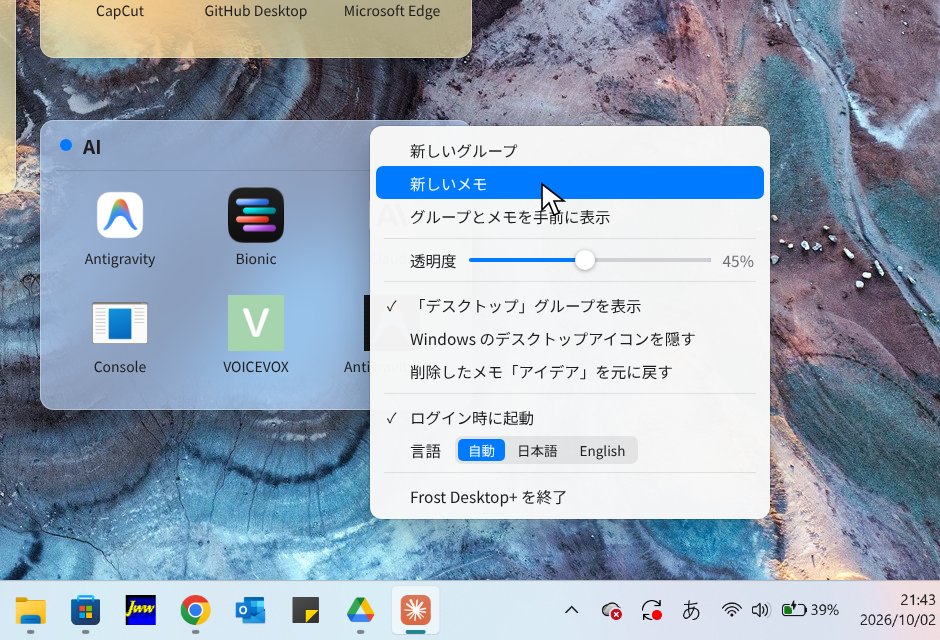
- タスクトレイの Frost Desktop+ のアイコンを右クリックします
- 「新しいメモ」を選びます
- 画面の中央に空のメモが出て、そのまま入力できる状態になります
ほかにも作り方があります。使いやすいものを選んでください。
- メモやグループを右クリック →「新しいメモ」
- メモにマウスを乗せると右上に出る「+」ボタン
- メモをクリックしてから Ctrl + N
手順2:メモに書く・書き直す
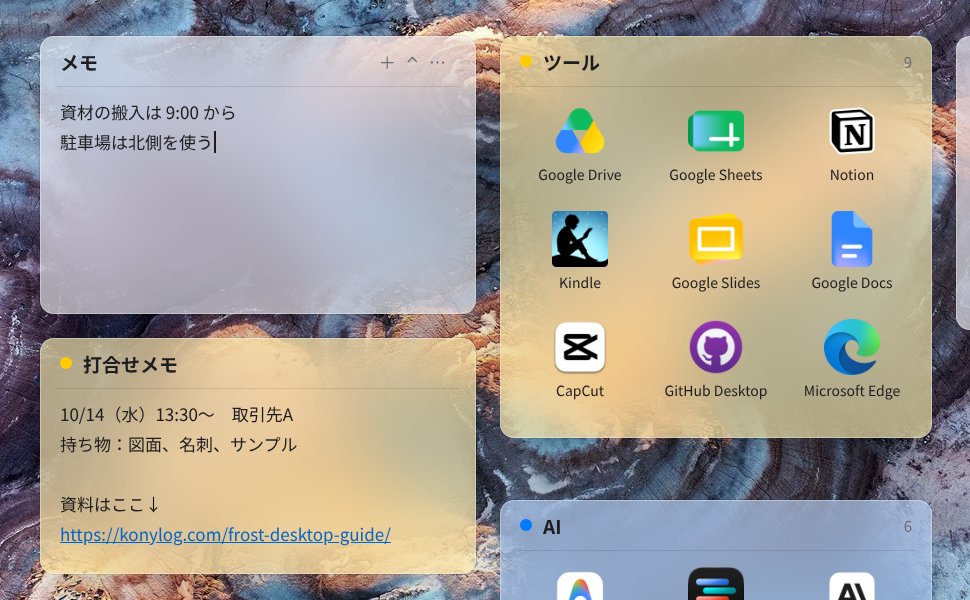
- メモの本文をクリックします。クリックした位置にカーソルが入ります
- そのまま文字を入力します
- 書き終わったら、メモの外をクリックするか Esc を押します
保存の操作はいりません。入力している間もこまめに保存され、書き終わった時点の内容が残ります。入力中のメモは、ほかのウィンドウより手前に出てきます。書き終わると、またデスクトップの上に戻ります。
メモの名前を変える
- メモのタイトル(上の帯)をダブルクリックします。右クリック →「名前を変更」でも同じです
- 新しい名前を入力して Enter を押します(やめるときは Esc)
手順3:チェックリストを作る
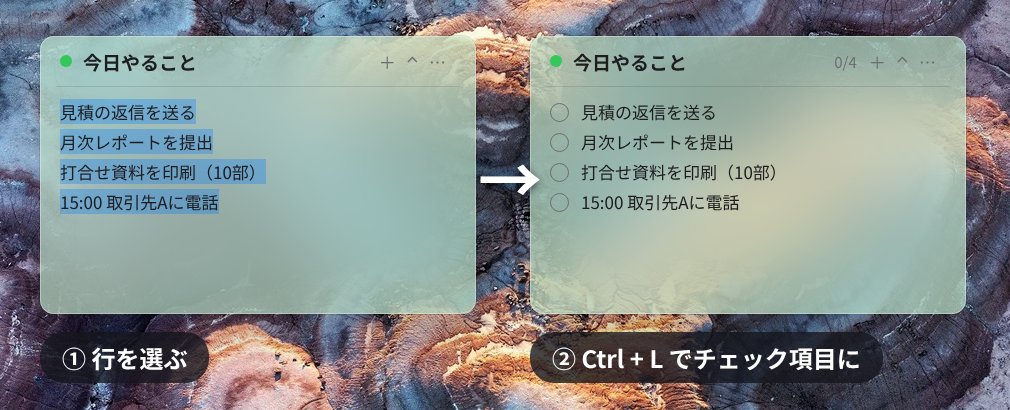
すでに書いた行をチェック項目にする
- メモの本文をクリックして、入力できる状態にします
- チェック項目にしたい行にカーソルを置きます。複数の行をまとめて変えるときは、ドラッグで選びます
- Ctrl + L を押します。行頭に ○ が付きます(もう一度押すと元の行に戻ります)
入力しながらチェック項目にする
- 行頭で「[] 」(角かっこ2つとスペース)と入力すると、その行がチェック項目になります
- 項目を書いて Enter を押すと、次の行も自動でチェック項目になります
- 何も書いていない項目で Enter を押すと、チェックリストが終わります
右クリック →「チェック項目を追加」を選ぶと、メモの最後に新しい項目が1つ足されます。
完了にする・片付ける
- 完了にする:行頭の ○ をクリックします。チェックが入り、取り消し線が付きます。もう一度クリックすると戻ります
- 進み具合を見る:タイトルの右に「2/6」のように、完了した数と全体の数が出ます
- 終わった項目を消す:右クリック →「完了した項目を削除」で、チェックの入った行だけがまとめて消えます
💡 「・」や「- 」で始めた箇条書きも、Enter で次の行に同じ記号が続きます。
手順4:メモを並べる・大きさを変える
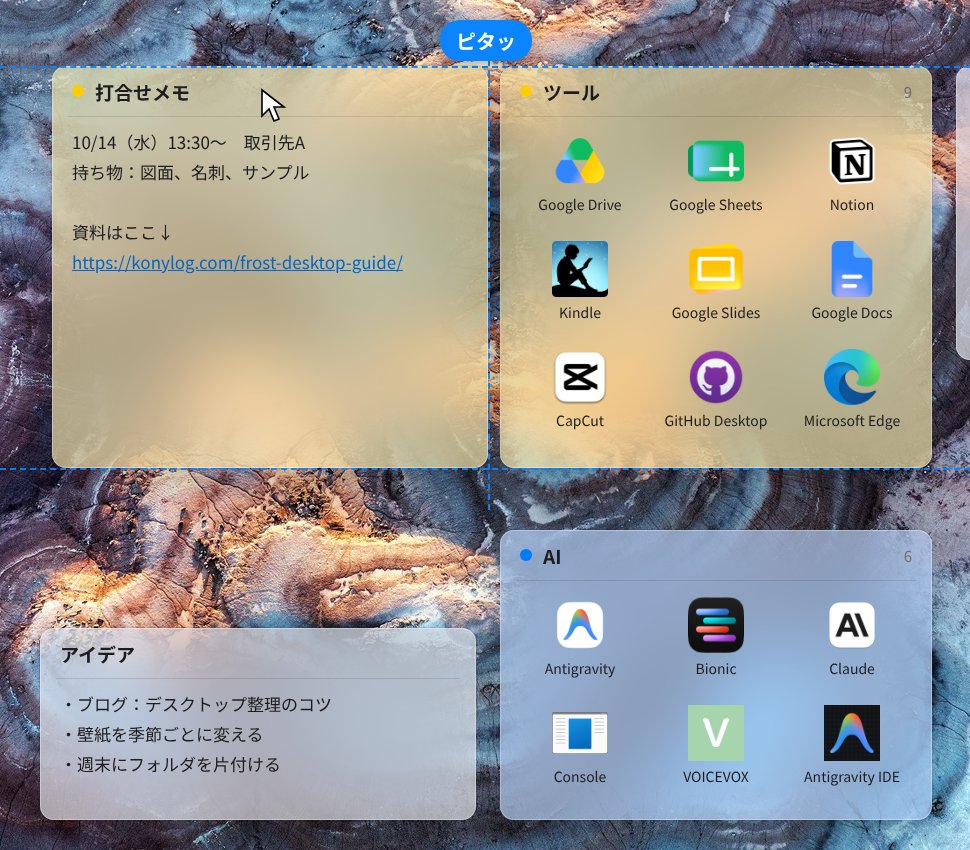
- 動かす:タイトル(上の帯)をドラッグします
- 大きさを変える:メモの端や角をドラッグします。隣のメモやグループと同じ幅・高さのところで止まります
- 揃える:グループ、ほかのメモ、画面の端に近づけると、同じ間隔で吸い付きます
- 自由な位置に置く:Alt キーを押しながらドラッグすると、吸着しません
手順5:見た目を変える
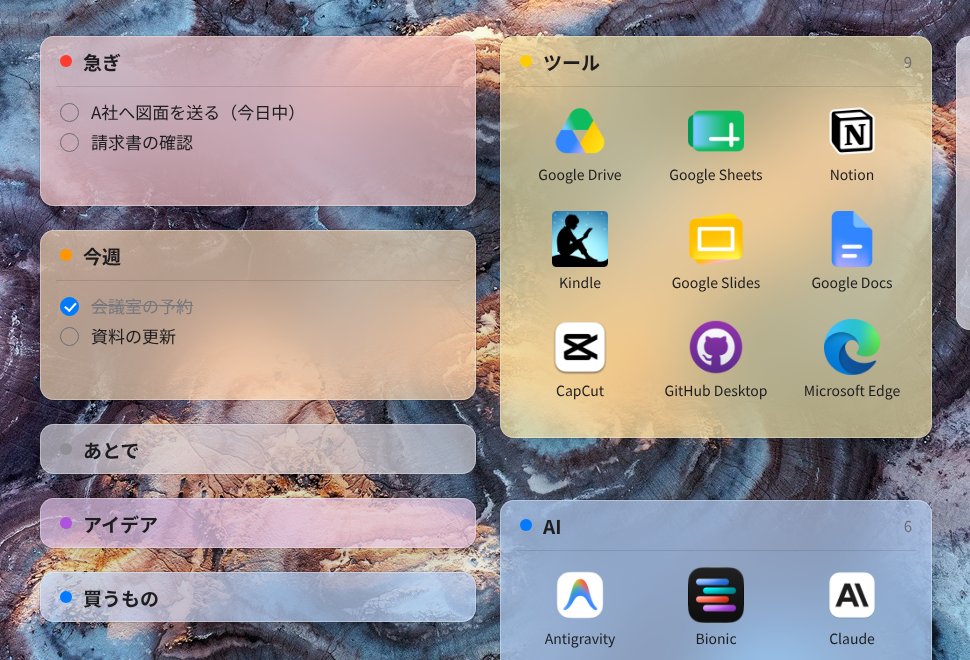
メモを右クリックすると、見た目を変えるメニューが出ます。
| 変えたいもの | 操作 |
|---|---|
| 色 | メニューの上にある丸い色見本をクリック(8色。いちばん左は「色なし」) |
| 文字の大きさ | 「小さい文字」「標準の文字」「大きい文字」から選ぶ |
| 折りたたみ | 「折りたたむ」を選ぶと、タイトルだけになります。メモの右上の「∧」ボタンでも同じです |
| 透明度 | スライダーを動かす。グループとメモの全部が同時に変わります |
手順6:URL を開く・ほかのアプリから貼る
- URL を開く:メモに書いた URL はリンクになります。クリックするとブラウザで開きます
- 文章をドロップ:ほかのアプリで選んだ文章をメモにドラッグすると、メモの末尾に追記されます
- ファイルをドロップ:ファイルをメモに落とすと、そのファイルの場所(パス)が書き込まれます
- 全部コピーする:右クリック →「テキストをコピー」で、メモの内容がまるごとコピーされます
手順7:メモを消す・元に戻す
消す
- 消したいメモを右クリックします
- 「このメモを削除…」を選びます
- 確認が出たら「OK」を押します(何も書いていないメモは、確認なしで消えます)
元に戻す
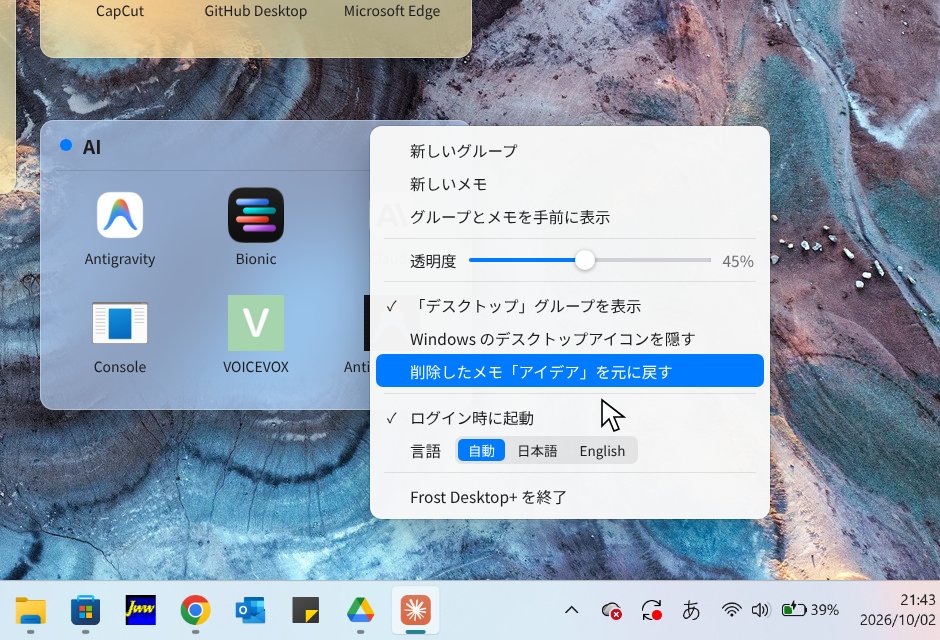
- タスクトレイの Frost Desktop+ のアイコンを右クリックします
- 「削除したメモ「〇〇」を元に戻す」を選びます
- メモが元の位置に戻ります。続けて選ぶと、その前に消したメモも順に戻せます(直近20件まで)
タスクトレイのメニュー一覧
| メニュー | はたらき |
|---|---|
| 新しいグループ | グループを1つ作ります |
| 新しいメモ | メモを1枚作ります |
| グループとメモを手前に表示 | ほかのウィンドウの下に隠れているグループとメモを、いったん手前に出します(アイコンを左クリックしても同じ) |
| 透明度 | すりガラスの透け具合を変えます |
| 「デスクトップ」グループを表示 | まだ整理していないファイルが集まる「デスクトップ」グループの表示/非表示 |
| Windows のデスクトップアイコンを隠す | Windows 本来のアイコンを隠して、グループとメモだけにします |
| 削除したメモを元に戻す | 最後に消したメモを復活させます |
| ログイン時に起動 | Windows の起動時に自動で起動するかどうか |
| 言語 | 自動・日本語・English を切り替えます |
| Frost Desktop+ を終了 | アプリを終了します。グループとメモは保存されていて、次に起動すると元どおり表示されます |
キーボード操作の早見表
| キー | はたらき |
|---|---|
| Ctrl + N | 新しいメモを作る |
| Ctrl + L | 行をチェック項目にする/元に戻す |
| Ctrl + Enter | チェック項目の完了/未完了を切り替える |
| Esc | 入力を終える |
| F2 | メモの名前を変える(入力中でないとき) |
| Alt + ドラッグ | 吸着させずに移動・大きさの変更 |
| Win + D | デスクトップを表示する(グループとメモも一緒に出てきます) |
困ったとき
メモやグループが見当たらない
グループとメモは普段「デスクトップの層」にいて、ほかのウィンドウの下に隠れます。Win + D でデスクトップを表示するか、タスクトレイのアイコンを左クリックすると手前に出てきます。スタートメニューから Frost Desktop+ をもう一度起動しても同じです。
同じグループが二重に表示される
Frost Desktop と Frost Desktop+ が両方とも起動しています。タスクトレイの Frost Desktop のアイコンを右クリックして終了してください。
パソコンを再起動したら出てこない
タスクトレイのメニューで「ログイン時に起動」にチェックが入っているか確認します。チェックを入れられないときは、Windows の「設定 → アプリ → スタートアップ」で Frost Desktop+ をオンにしてください。
「メモを読み込めませんでした」と出た
メモを保存しているファイルが、ほかのソフトに使われているか壊れている状態です。上書きを防ぐため、その回はメモを保存しません。Frost Desktop+ を一度終了して、起動し直してください。壊れていた場合は、前回の起動時点の控えから読み込みます。
まとめ
操作の基本は3つです。クリックして書く、Ctrl + L でチェック項目にする、タイトルをドラッグして並べる。あとは右クリックのメニューに全部入っています。
感想や「こんな機能がほしい」という声があれば、お問い合わせから教えてください。
コメント