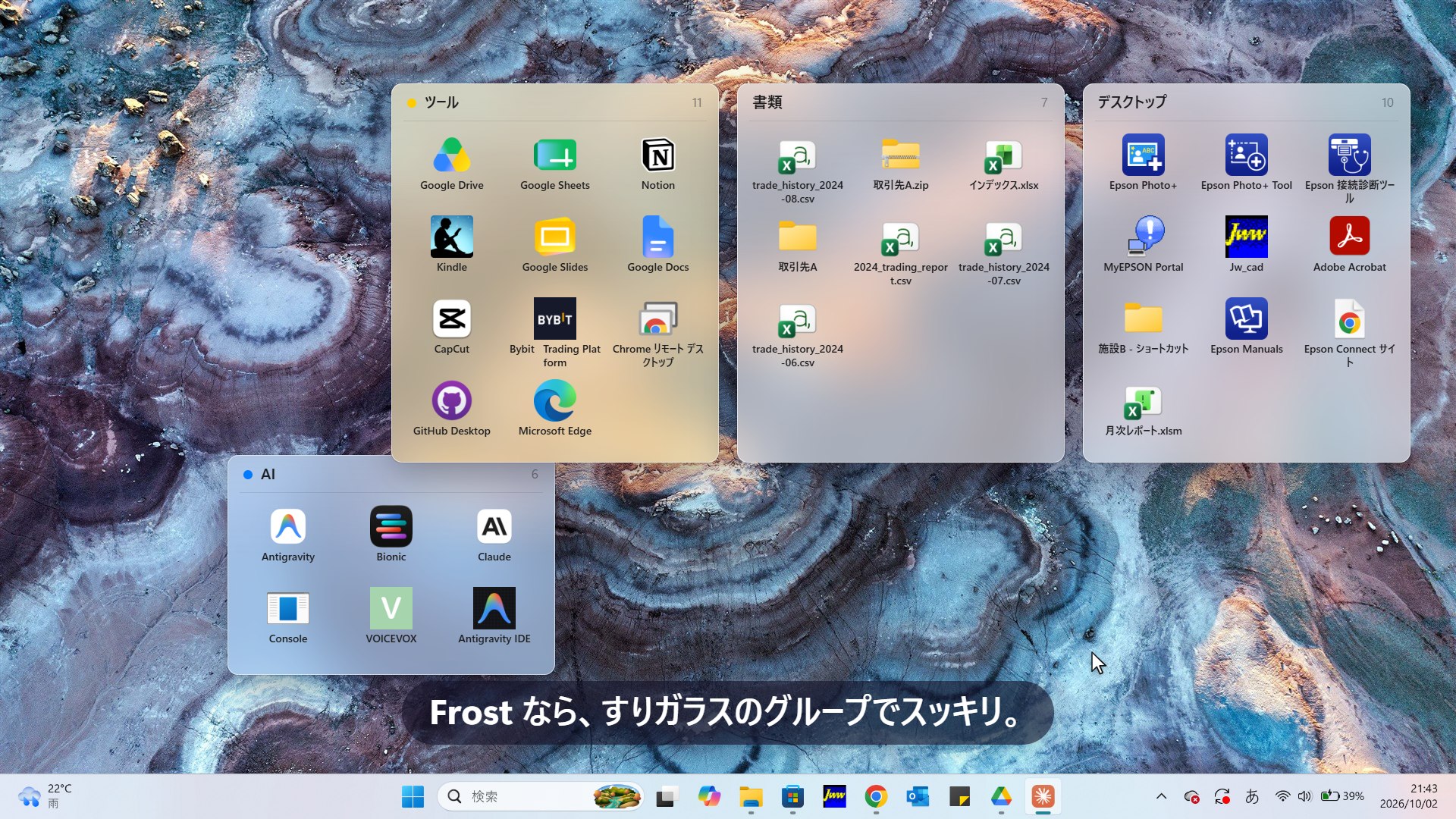
デスクトップにアイコンが増えすぎて、どこに何があるのか分からない。フォルダにまとめると、今度は中身が見えなくて開くのが面倒。そんな悩みを、見た目ごと美しく解決するために作ったのが Frost Desktop です。
この記事では、Frost Desktop でできることをスクリーンショット付きでひとつ残らず紹介します。基本の使い方から、知っていると便利な小ワザ、使う前に知っておきたい注意点まで、このページを読めば全部わかります。
Frost Desktop とは?
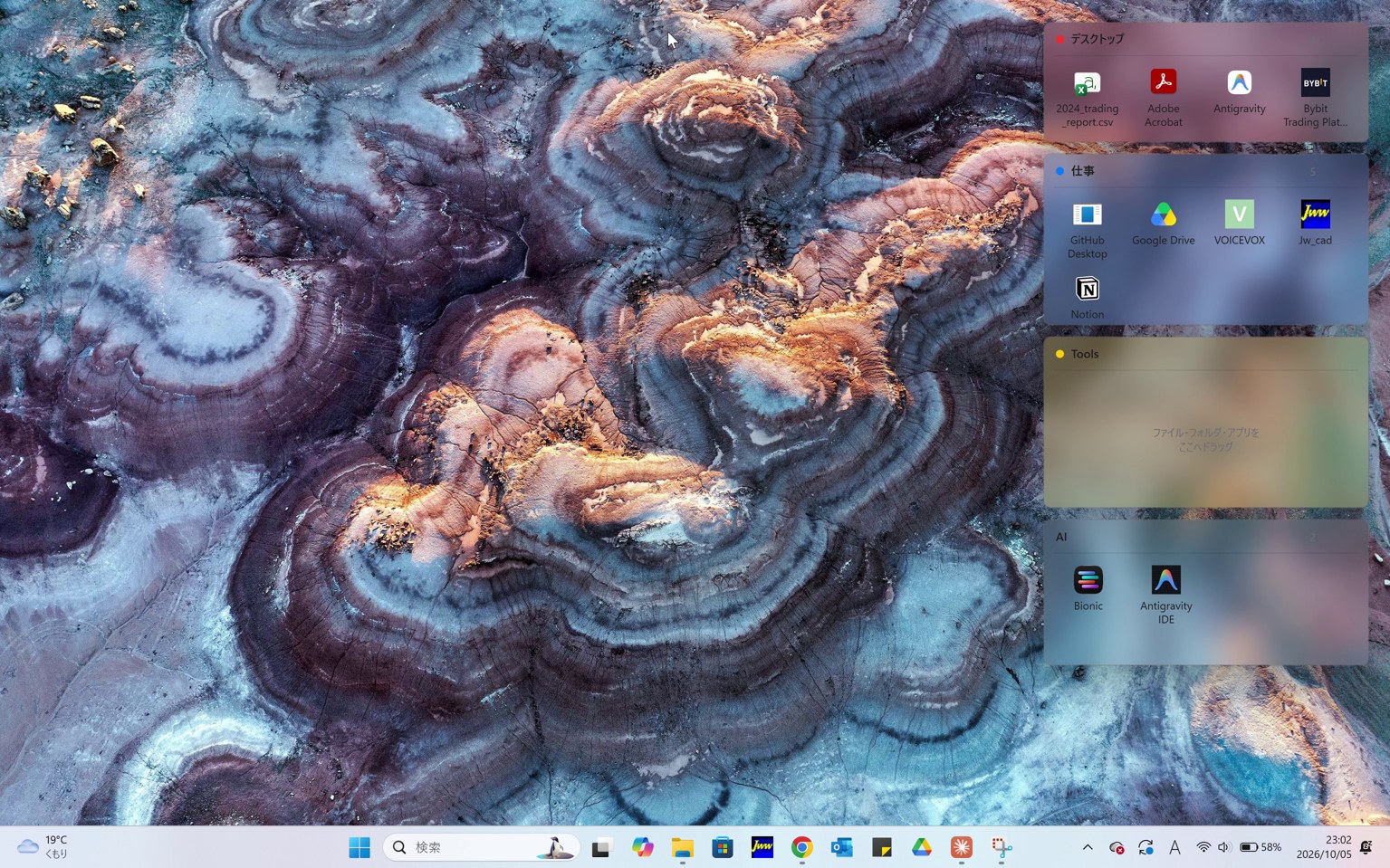
Frost Desktop は、Windows のデスクトップに半透明のすりガラスのような「グループ」を置いて、ファイル・フォルダ・アプリを整理できるアプリです。Mac の Finder を思わせる、すっきり上品なデザインにこだわりました。
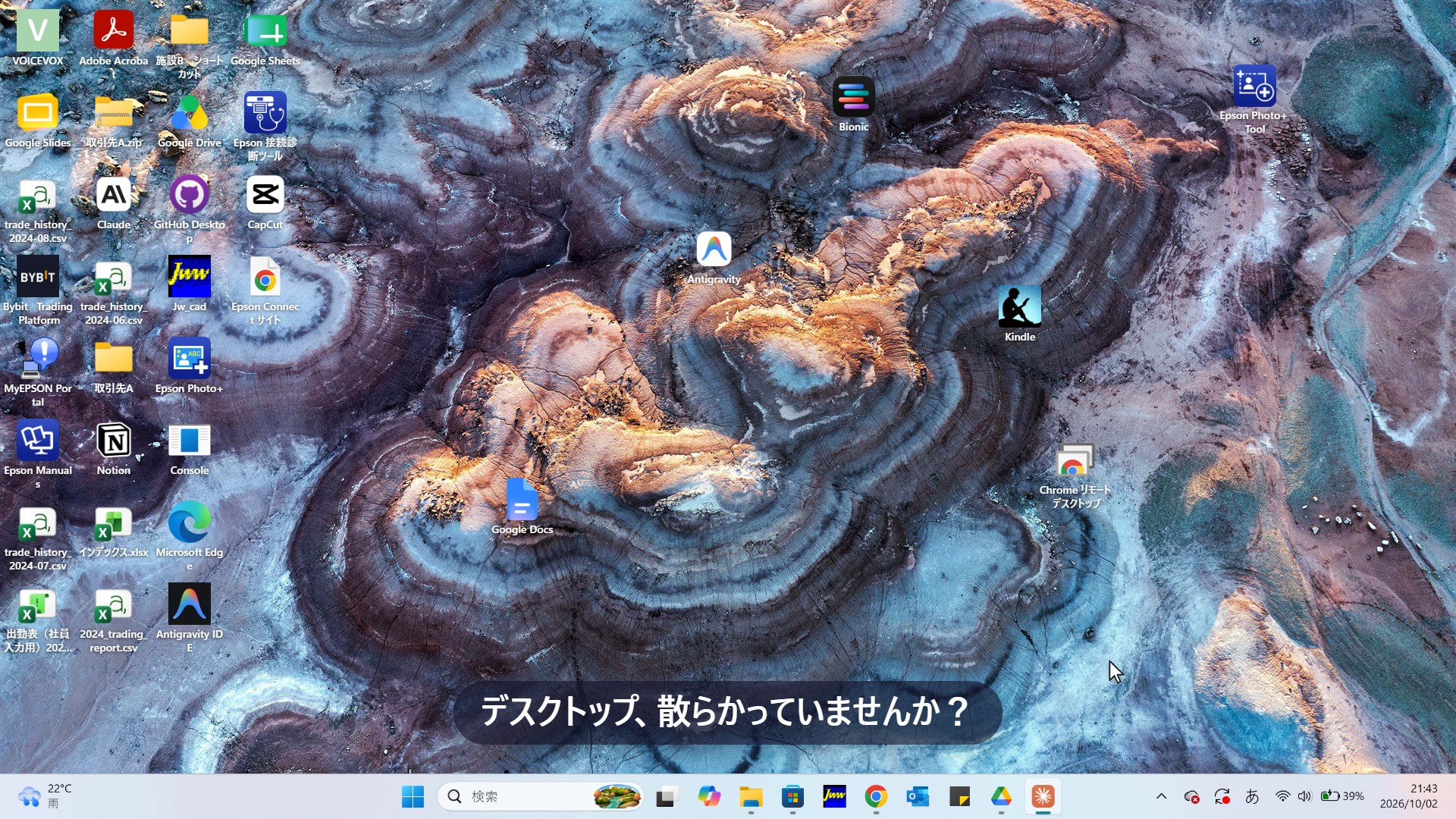
これが、Frost Desktop を使うと最初の写真のようになります。ポイントは3つです。
- 美しい:壁紙がほんのり透けるすりガラス。ライトモード/ダークモードにも自動で合わせます
- 中身がいつも見えたまま:フォルダと違って、開かなくても全部見える。ダブルクリックですぐ起動
- デスクトップそのものを整理:グループは「デスクトップの上に重なるもうひとつのレイヤー」。右クリックメニューも Windows と同じなので、今までの感覚のまま使えます
| 項目 | 内容 |
|---|---|
| 対応 OS | Windows 10 / Windows 11 |
| 価格 | 480円(買い切り・追加課金なし) |
| 言語 | 日本語 / English(Windows の言語に自動で合わせる) |
| 入手先 | Microsoft Store |
はじめに:インストールと最初の起動
- Microsoft Store のページから購入・インストールします
- スタートメニューから「Frost Desktop」を起動します
- デスクトップの右側に「デスクトップ」「仕事」「メモ」の3つのグループが現れたら準備完了です
起動すると、画面右下のタスクトレイ(通知領域)に Frost のアイコンが表示されます。Frost の全体設定はここから行います(後ほど詳しく紹介します)。
💡 最初の3つのグループは、名前も色も大きさも自由に変えられます。まずは気軽に触ってみてください。
基本の使い方
① グループにアイコンを入れる
デスクトップのアイコンを、グループの中にドラッグ&ドロップするだけです。入れ先のグループがふわっと光るので、どこに入るのかひと目でわかります。
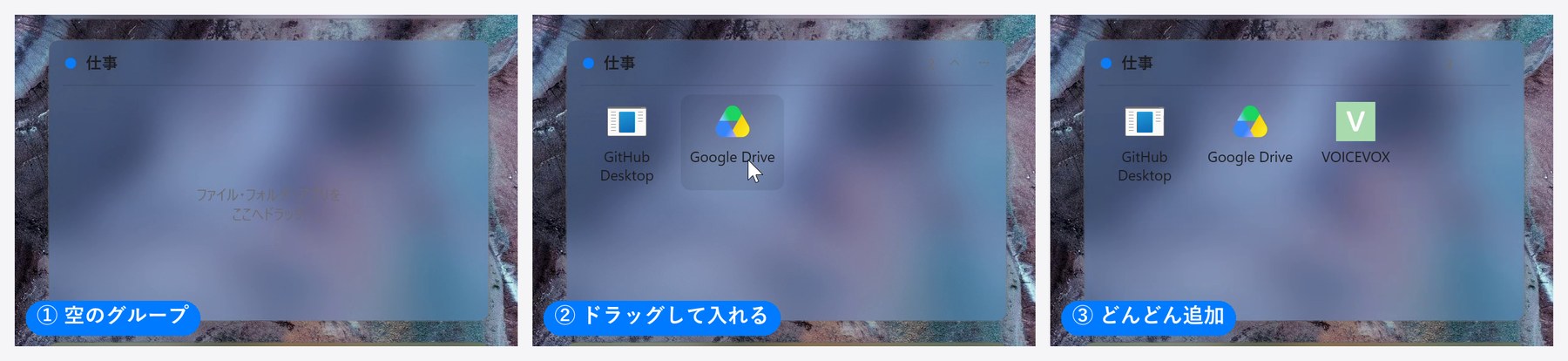
デスクトップのアイコンだけでなく、スタートメニューのアプリやエクスプローラーのファイルもドラッグで入れられます(くわしくは「デスクトップの延長として使う」で解説)。
② 開く
アイコンをダブルクリックするとすぐに開きます。クリックで選んで Enter キーでも OK。デスクトップのアイコンとまったく同じ感覚です。
③ 並べ替え・別のグループへ移動
グループの中のアイコンは、ドラッグで好きな順番に並べ替えられます。別のグループへドラッグすれば、そのまま引っ越し。右クリックメニューの「グループへ移動」からも移せます。
💡 グループの右クリックメニューにある「名前順に並べ替え」を使えば、ワンクリックで五十音/アルファベット順に整列できます。
④ 「デスクトップ」グループ = 未整理の受け皿
最初からある「デスクトップ」グループは特別なグループです。デスクトップにあるもののうち、まだどのグループにも入れていないものが自動で集まります。新しくダウンロードしたファイルや、インストールしたアプリのショートカットもここに出てきます。
ここから各グループへドラッグして振り分けていけば、自然と整理が進みます。タイトルの右には、中にあるアイコンの数が表示されます。アイコンが多くて入りきらないときは、グループの中をスクロールできます。
グループを自由にレイアウトする
新しいグループを作る
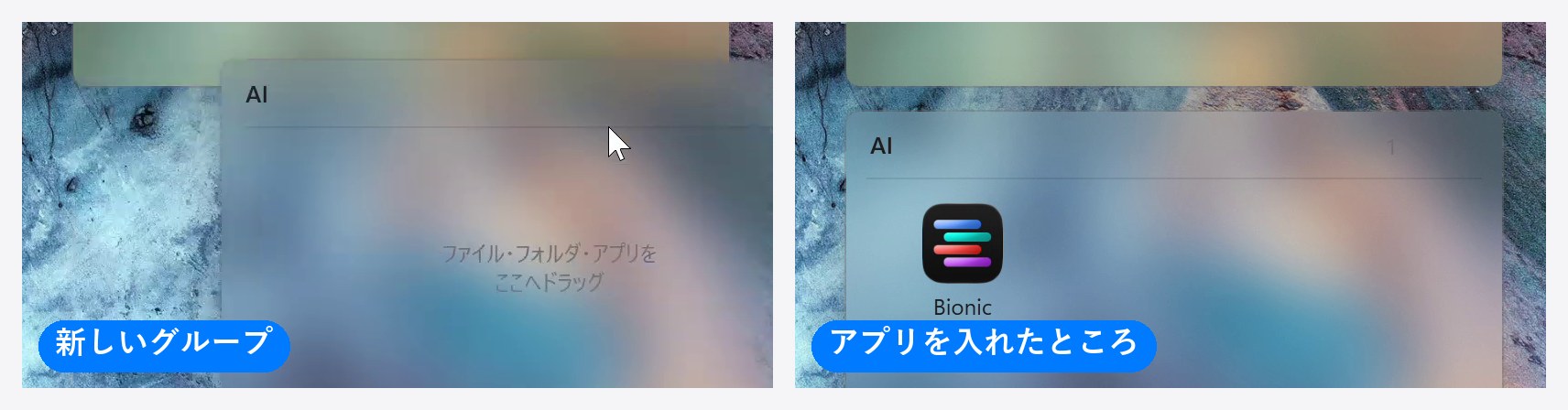
グループを右クリック →「新しいグループ」、またはタスクトレイの Frost アイコンを右クリック →「新しいグループ」で作れます。新しいグループには「ファイル・フォルダ・アプリをここへドラッグ」と案内が出るので、あとはアイコンを入れるだけです。
名前を変える
タイトルをダブルクリックすると、その場で名前を編集できます。Enter で確定、Esc で取り消し。グループを選んで F2 キー、または右クリック →「名前を変更」でも変えられます。
移動と大きさの変更 ― ピタッと揃う
グループはタイトル(または何もない所)をドラッグして移動、端や角をドラッグして大きさを変更できます。
Frost のこだわりが、この「ピタッと揃う」動きです。ほかのグループの端や画面の端に近づけると、軽く吸い付いてきれいに整列します。隣のグループと同じ幅・高さにもそろえやすくなっています。吸い付きは弱めにしてあるので、少しだけ動かしたいときも邪魔になりません。
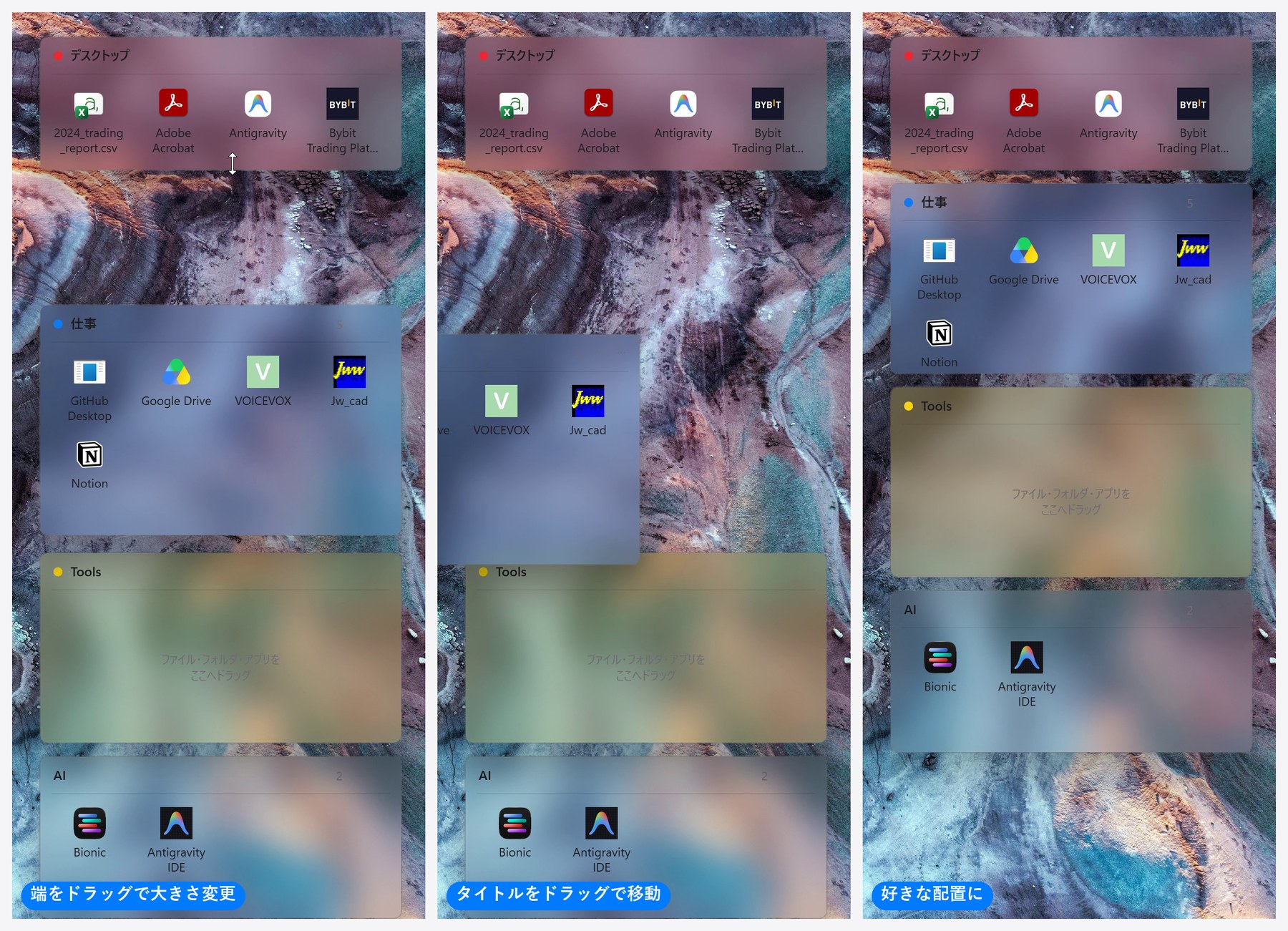
💡 Alt キーを押しながらドラッグすると、吸い付きをオフにして自由な位置に置けます。ドラッグを始めた位置にも軽く吸い付くので、「やっぱり元の位置に戻したい」ときも簡単です。
折りたたむ
マウスをタイトルに乗せると右側に「⌄」ボタンと「…」ボタンが現れます。「⌄」を押すと、グループがタイトルだけの細い帯に折りたたまれます。もう一度押すと元に戻ります(右クリック →「折りたたむ/展開する」でも可)。
たまにしか使わないグループを折りたたんでおけば、壁紙をもっと広く楽しめます。
グループを削除する
右クリック →「このグループを削除…」で削除できます。グループを削除しても、中のファイルやアプリは削除されません。中にあったアイコンは「デスクトップ」グループに戻ります。
見た目を自分好みにカスタマイズ
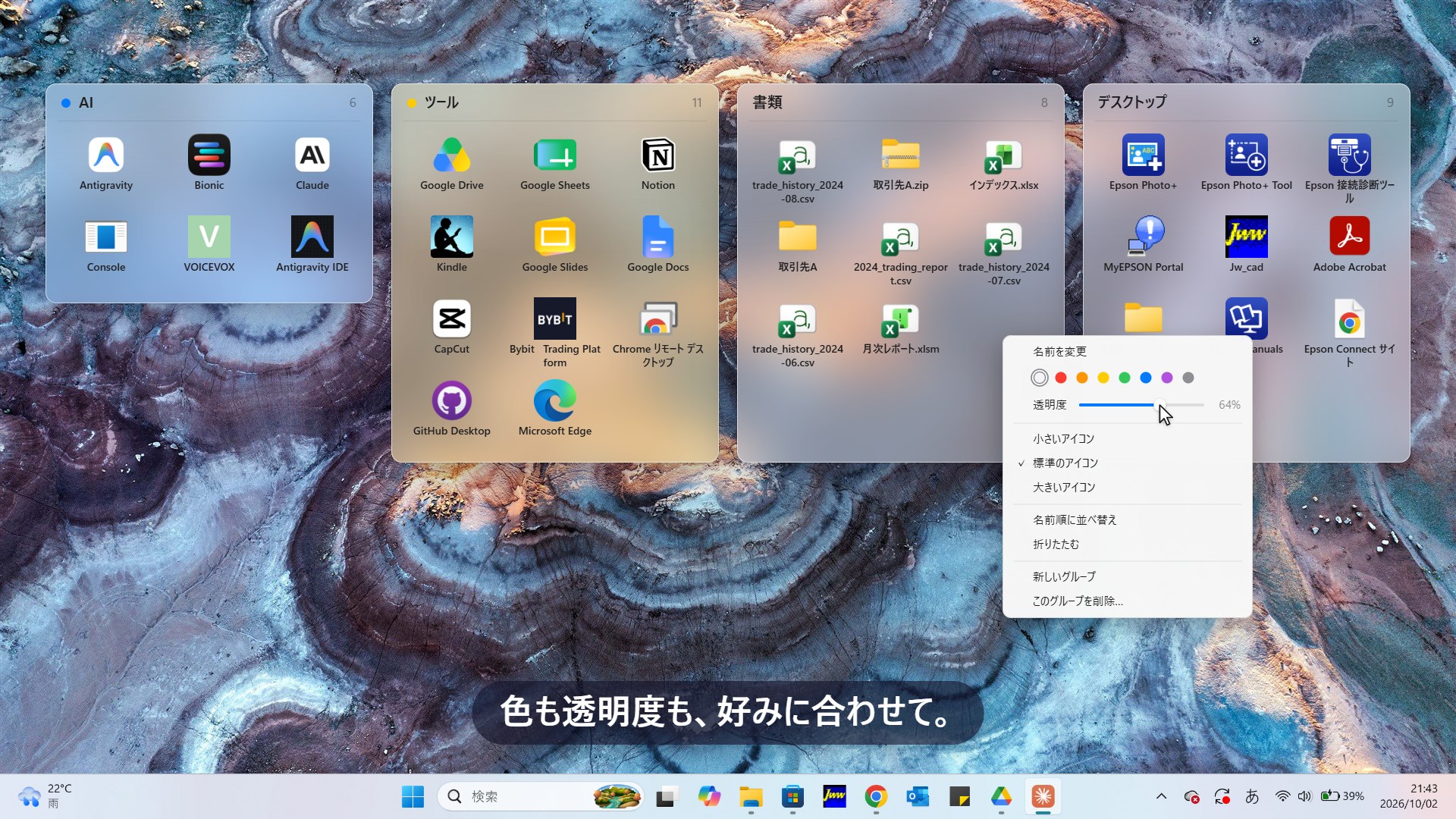
グループを右クリック(またはタイトル右の「…」)すると、見た目の設定がまとまったメニューが開きます。
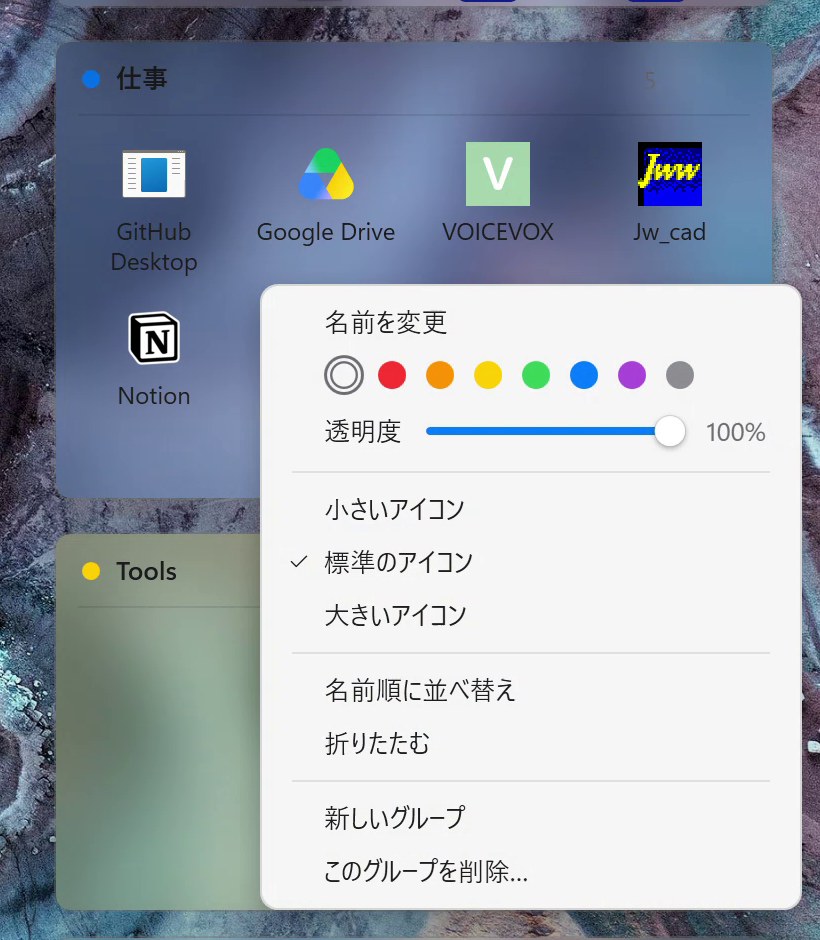
カラーラベル(8色)
メニュー上部の丸いボタンから、カラーなし・レッド・オレンジ・イエロー・グリーン・ブルー・パープル・グレイの8色を選べます。Mac の Finder のタグのように、タイトルの横に色の点がつき、グループ全体もほんのりその色に染まります。
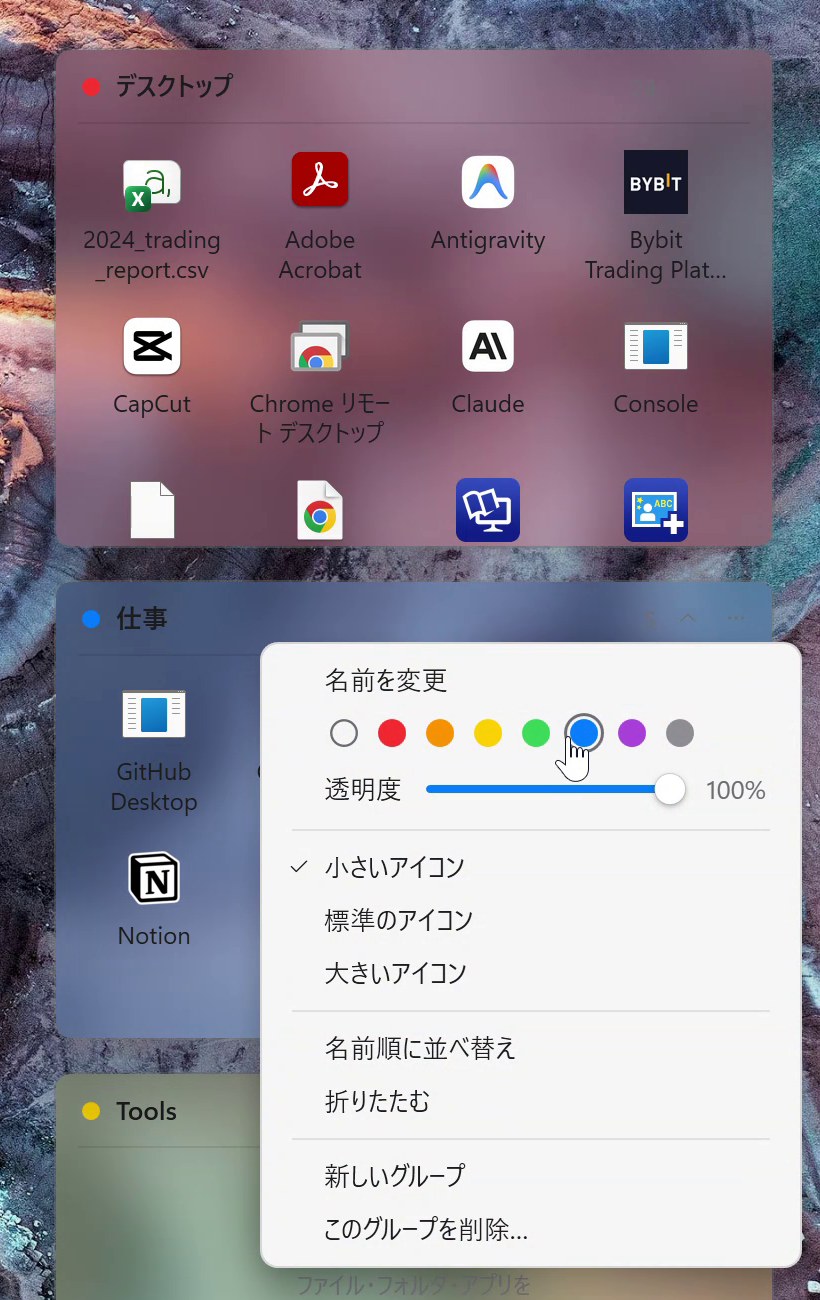
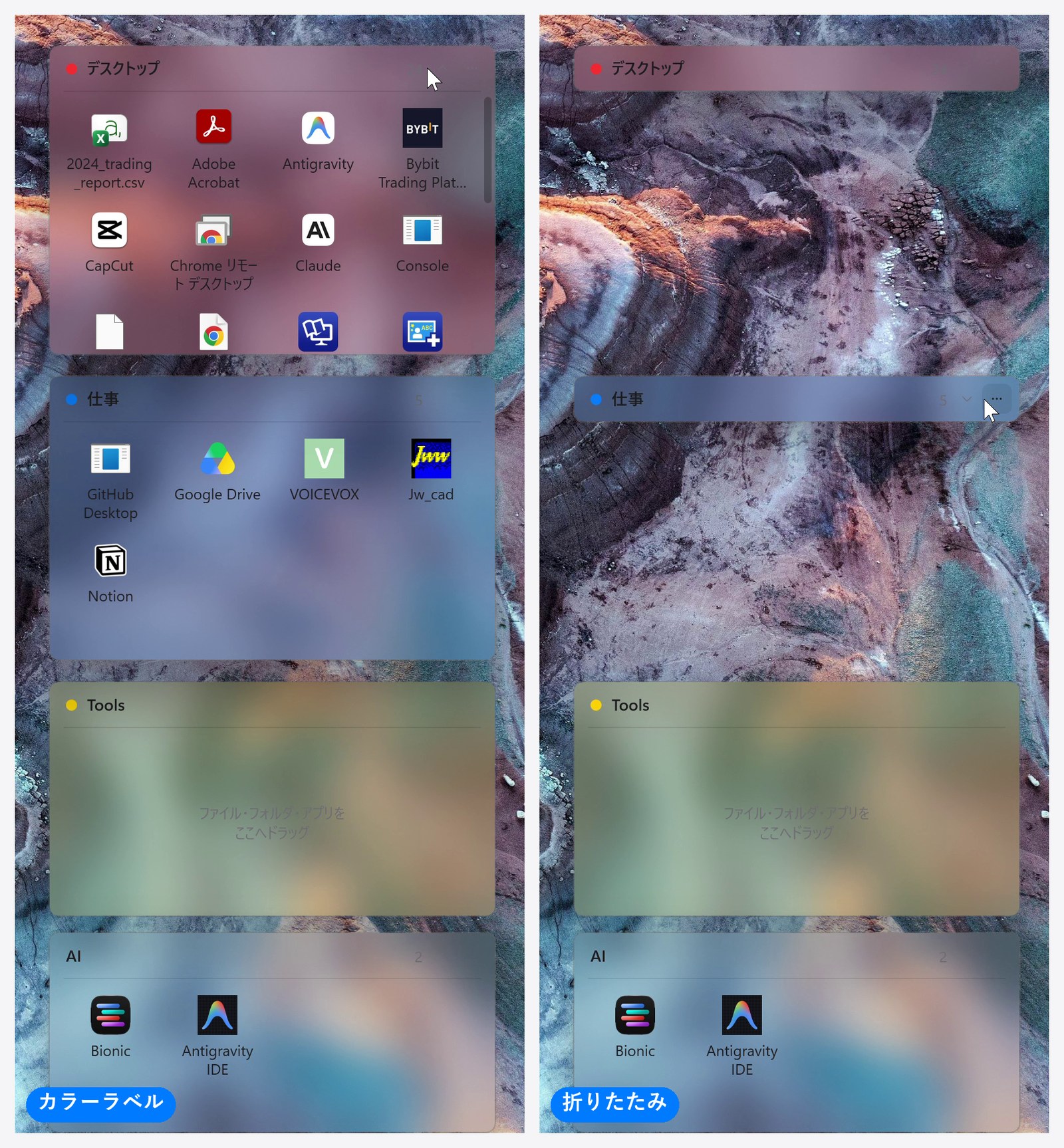
💡 「急ぎ=レッド」「仕事=ブルー」「趣味=グリーン」のように色にルールを決めておくと、どこに何があるか一瞬でわかるようになります。
透明度
透明度スライダーで、すりガラスの透け具合を 0〜100% の間で調整できます。動かすとすべてのグループに即座に反映されるので、壁紙に合わせて見え方を確かめながら決められます。スライダーはグループのメニューとタスクトレイのメニューの両方にあります。
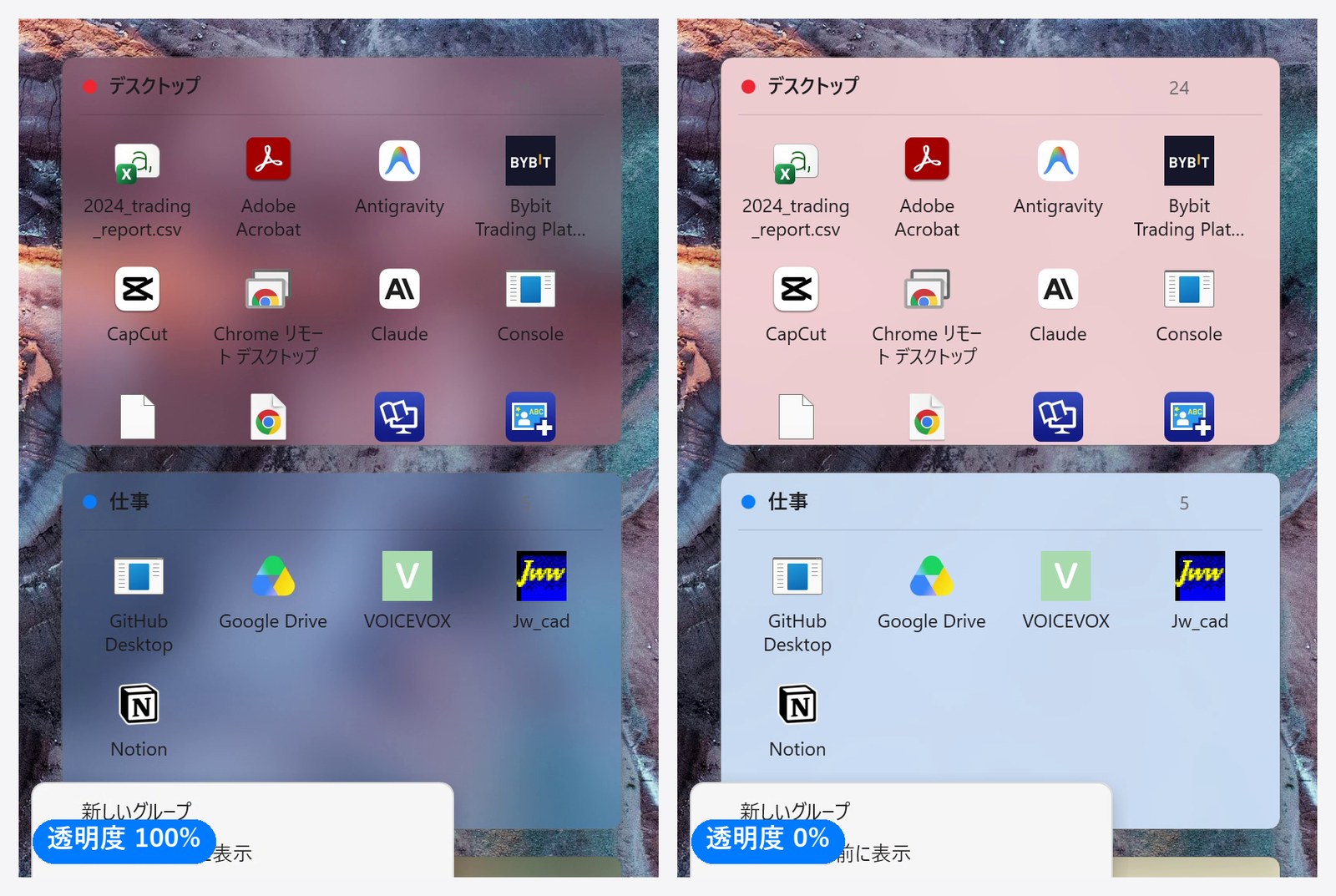
💡 写真のような派手な壁紙なら低めに、シンプルな壁紙なら高めにすると、アイコンが見やすくてきれいです。
アイコンのサイズ
グループごとに小さい/標準/大きいの3段階からアイコンサイズを選べます。たくさん入れたいグループは「小さい」、よく使うアプリだけのグループは「大きい」にすると、メリハリが出て使いやすくなります。
ライトモード/ダークモード
Windows の設定(個人用設定 → 色)に合わせて、グループの色合いが自動で切り替わります。Frost 側の設定は不要です。
「デスクトップの延長」として使う
Frost Desktop のグループは、ただのショートカット置き場ではありません。デスクトップの上に重なる、もうひとつのレイヤーとして設計しています。だから、デスクトップでできることは、グループの中でもそのままできます。
右クリックメニューは Windows と同じ
グループの中のアイコンを右クリックすると、デスクトップやエクスプローラーと同じ Windows 標準のメニューが出ます。「管理者として実行」「プログラムから開く」「圧縮」「プロパティ」など、普段使っている項目がそのまま使えます。
さらに、メニューの下には Frost 専用の項目が加わります。
- グループへ移動:ほかのグループへアイコンを移す
- グループから外す:グループから外して「デスクトップ」グループに戻す(ファイル自体はそのまま)
キーボード操作もデスクトップと同じです。
| キー | 動作 |
|---|---|
| Enter | 選んだアイコンを開く |
| F2 | 選んだアイコンの名前を変更(アイコンを選んでいないときはグループ名を変更) |
| Delete | 選んだアイコンを削除(ごみ箱へ) |
スタートメニューやエクスプローラーからドラッグ
スタートメニューのアプリや、エクスプローラーのファイルをグループにドラッグすると、デスクトップにドロップしたときとまったく同じことが起き、できたアイコンがそのグループに入ります。
- スタートメニューのアプリ → デスクトップにショートカットができて、グループに入る
- エクスプローラーのファイル → デスクトップに移動(またはコピー)されて、グループに入る
Ctrl キー(コピー)、Shift キー(移動)、Alt キー(ショートカット作成)を押しながらドロップしたときの動きも、Windows とまったく同じです。
グループからデスクトップへドラッグ
グループのアイコンを壁紙の上(グループの外)にドラッグすると、グループから外れて、そのままデスクトップのアイコンに戻ります。アイコンが2つに増えるようなことはありません。フォルダへドラッグすれば、そのフォルダへ移動します。
Windows のデスクトップアイコンを隠す
「デスクトップ」グループがあれば、未整理のアイコンもそこに表示されるので、元のデスクトップアイコンは不要になります。タスクトレイのメニューで「Windows のデスクトップアイコンを隠す」をオンにすると、Frost のグループだけの、すっきりしたデスクトップになります。
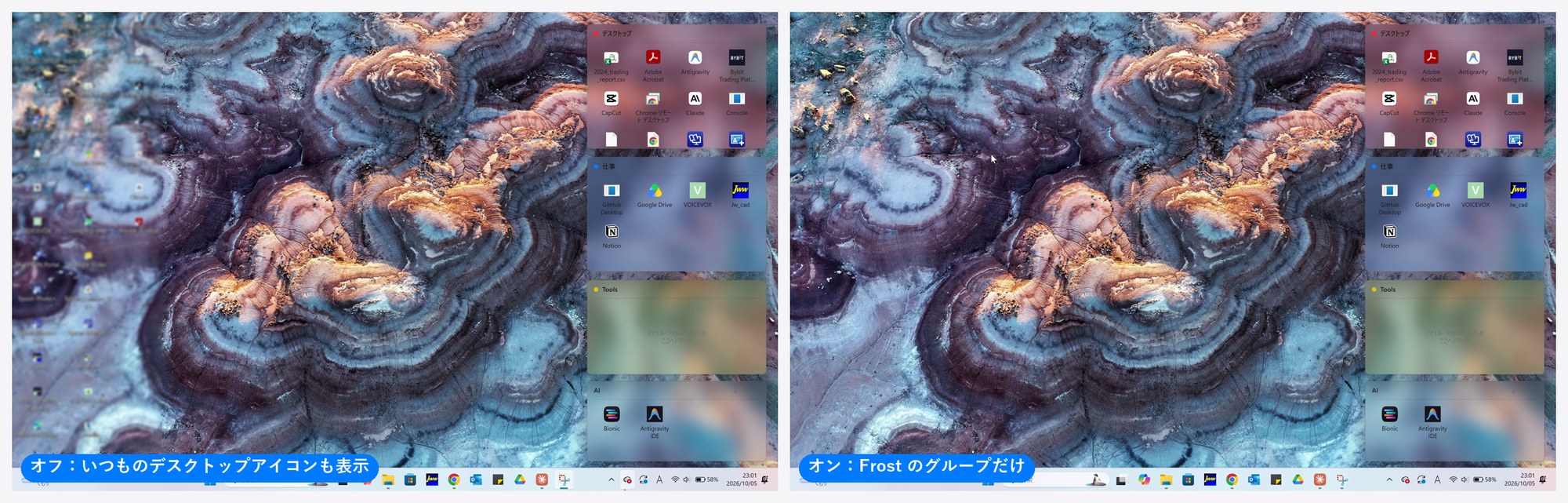
アイコンを「隠す」だけなので、ファイルは一切動きません。Frost を終了すると、元のアイコン表示に自動で戻ります。
タスクトレイのメニュー
タスクトレイの Frost アイコンを右クリックすると、全体の設定メニューが開きます。
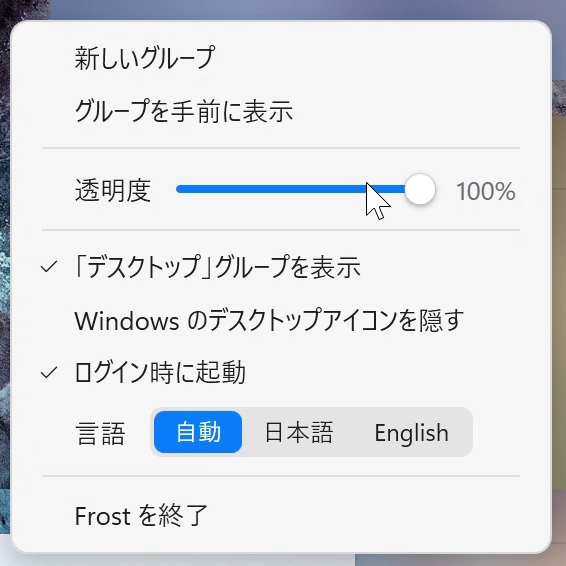
| 項目 | できること |
|---|---|
| 新しいグループ | グループを追加する |
| グループを手前に表示 | ウィンドウの裏に隠れたグループを一時的に最前面に出す |
| 透明度 | すべてのグループの透け具合を調整する |
| 「デスクトップ」グループを表示 | 未整理アイコンの受け皿グループを表示/非表示 |
| Windows のデスクトップアイコンを隠す | 元のデスクトップアイコンを隠して、Frost だけの見た目にする |
| ログイン時の起動を設定… | Windows の「スタートアップ アプリ」設定を開く。Frost Desktop をオンにすると、パソコンの起動時に自動で立ち上がる |
| 言語 | 自動/日本語/English を切り替える(自動は Windows の表示言語に合わせる) |
| Frost を終了 | Frost を終了する(グループの配置や設定は保存され、次回そのまま復元) |
タスクトレイのアイコンを左クリックすると、「グループを手前に表示」と同じ動きになります。
グループはいつも「デスクトップの層」にいる
Frost のグループは、本物のデスクトップアイコンと同じようにほかのウィンドウの後ろにいます。作業の邪魔にならない代わりに、ブラウザなどを最大化していると見えません。そんなときは、次のどれかでグループを呼び出せます。
- Win + D(デスクトップを表示):ウィンドウが片付いて、グループが前に出ます
- タスクトレイの Frost アイコンを左クリック:ウィンドウはそのままで、グループだけ最前面に
- スタートメニューから Frost Desktop をもう一度起動:同じく最前面に表示
ほかのアプリを使い始めると、グループは自動でデスクトップの層に戻ります。
もっと便利に使うコツ
- 用途別に分ける:「仕事」「ツール」「書類」「AI」「趣味」のように、使う場面でグループを作ると迷子になりません
- 「今日やること」グループ:作業中のファイルを一時的に置くグループを作り、終わったら「グループから外す」。デスクトップが散らからない習慣になります
- 色で優先度を表す:急ぎはレッド、保留はグレイ……と決めておけば、色だけで状況がわかります
- 使用頻度でアイコンサイズを変える:毎日使うアプリは「大きい」、たまに使う書類は「小さい」に
- あまり使わないグループは折りたたむ:壁紙を広く見せつつ、必要なときだけ開けます
- アイコンを隠して壁紙を主役に:「Windows のデスクトップアイコンを隠す」と組み合わせると、いちばん美しい状態になります
- Win + D を習慣に:どんな作業中でも、一瞬でグループにアクセスできます
- ログイン時に自動起動:トレイメニューの「ログイン時の起動を設定…」から、Windows のスタートアップで Frost Desktop をオンにしておくと、毎回起動する手間がありません
使う前に知っておきたい注意点
- グループの中身は「デスクトップのファイル」です:外からドラッグしたファイルは、Windows の標準の動きどおりデスクトップに移動(同じドライブの場合)またはコピーされます。元の場所に残したいときは Ctrl キーを押しながらドロップ(コピー)するか、Alt キーを押しながらドロップ(ショートカット作成)してください
- 「グループから外す」「グループを削除」ではファイルは消えません:一方、アイコンの右クリック →「削除」や Delete キーは、デスクトップと同じく本当にファイルを削除(ごみ箱へ移動)します
- 見つからないアイコンは薄く表示されます:エクスプローラーなどでファイルを移動・削除すると、アイコンが半透明になります。ダブルクリックすると「グループから外しますか?」と聞かれるので、不要なら外してください。デスクトップ上での名前の変更には自動で追従します
- グループはウィンドウの後ろに表示されます:最前面に常に表示するアプリではありません。見たいときは Win + D やトレイアイコンのクリックで呼び出してください
- デスクトップアイコンの非表示は Frost の起動中だけ:Frost を終了すると、Windows のアイコンは元どおり表示されます
- グループを全部消してしまったら:トレイメニューの「新しいグループ」で作り直せます。Frost を起動し直すと、最初の3つのグループに戻ります
- インターネット通信は行いません:グループの配置や設定はパソコンの中だけに保存されます。広告や利用状況の収集もありません(詳しくはプライバシーポリシーをご覧ください)
よくある質問
Q. フォルダにまとめるのと何が違うの?
A. フォルダは開かないと中身が見えませんが、Frost のグループは中身がいつも見えたまま。ワンアクションで開けて、置き場所も大きさも自由に変えられます。
Q. アンインストールしたらファイルはどうなる?
A. ファイルはそのままデスクトップに残ります。Frost が保存しているのはグループの配置や設定だけで、アンインストール時に削除されます。
Q. 英語でも使える?
A. はい。トレイメニューの「言語」で English に切り替えられます。「自動」にしておけば、Windows の表示言語に合わせて切り替わります。
Q. 試用版はある?
A. 現在は 480円の買い切りのみです。一度購入すれば、追加料金なしでアップデートも受け取れます。
まとめ
Frost Desktop は、散らかったデスクトップを、毎日見るのが楽しくなる場所に変えるアプリです。ドラッグするだけで整理でき、すりガラスの見た目は壁紙の美しさを引き立てます。デスクトップの延長として使えるので、覚えることもほとんどありません。
「デスクトップを片付けたいけど、Fences のようなアプリは見た目が好みじゃない」「Mac のようなすっきりした雰囲気が好き」という方に、ぜひ試していただきたいです。感想や「こんな機能がほしい」というご要望も大歓迎です!
コメント