デスクトップがアイコンだらけで、どこに何があるか分からない。昔は「仕事」「メモ」みたいにエリア分けされた壁紙を使っていたけど、見た目がイマイチだし、エリアの大きさも変えられない……。
そこで、デスクトップを「すりガラスのグループ」で整理できるアプリ「Frost Desktop」を作って、Microsoft Store に出しました。この記事では、アプリの紹介と、Microsoft Store に申請するまでに実際にハマったところを、スクリーンショット付きで全部まとめます。特に税務・支払いの登録はかなり分かりにくかったので、これから個人でアプリを出す人の参考になればうれしいです。
Frost Desktop ってどんなアプリ?
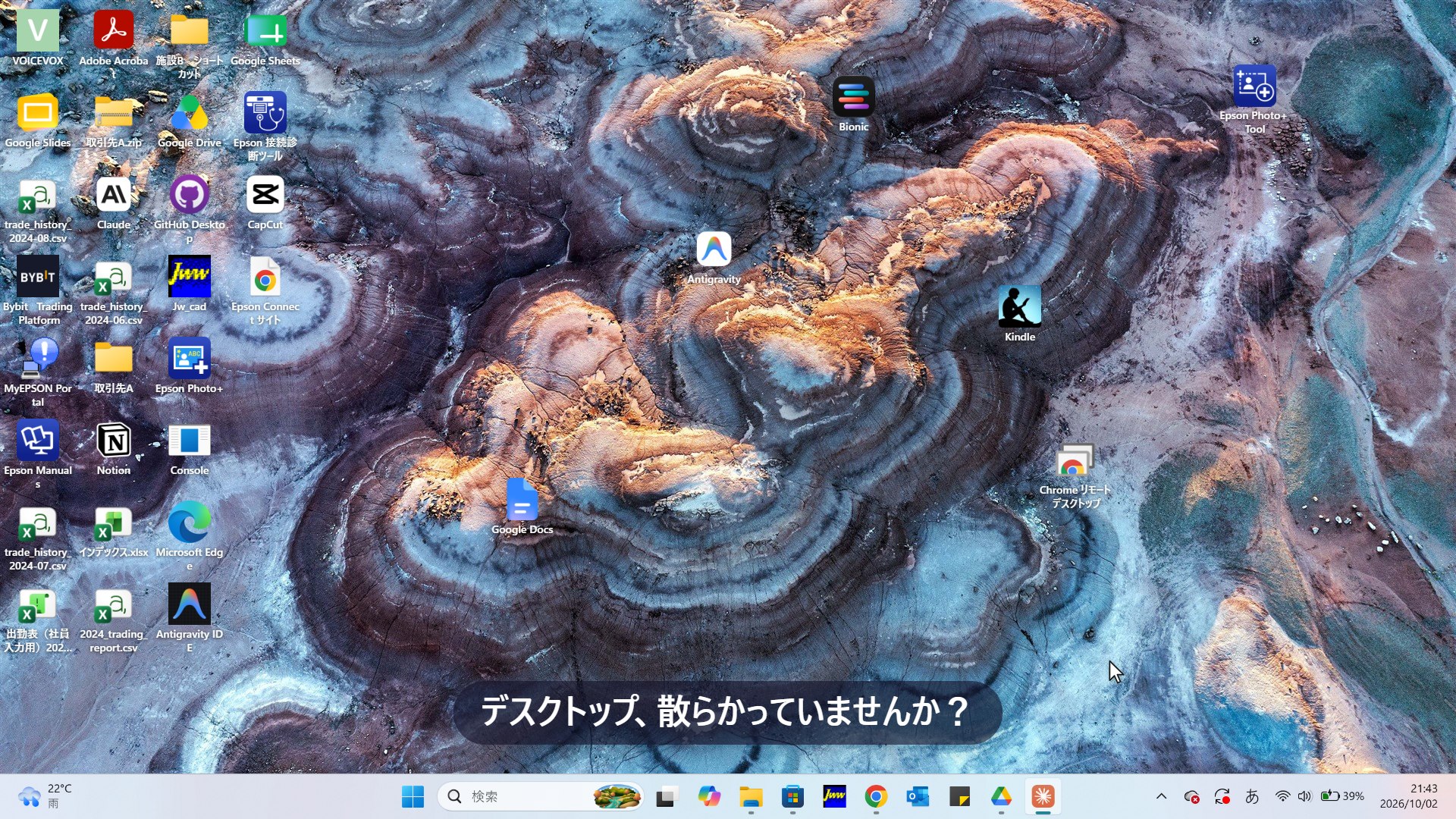
まずはビフォー。よくある散らかったデスクトップです。
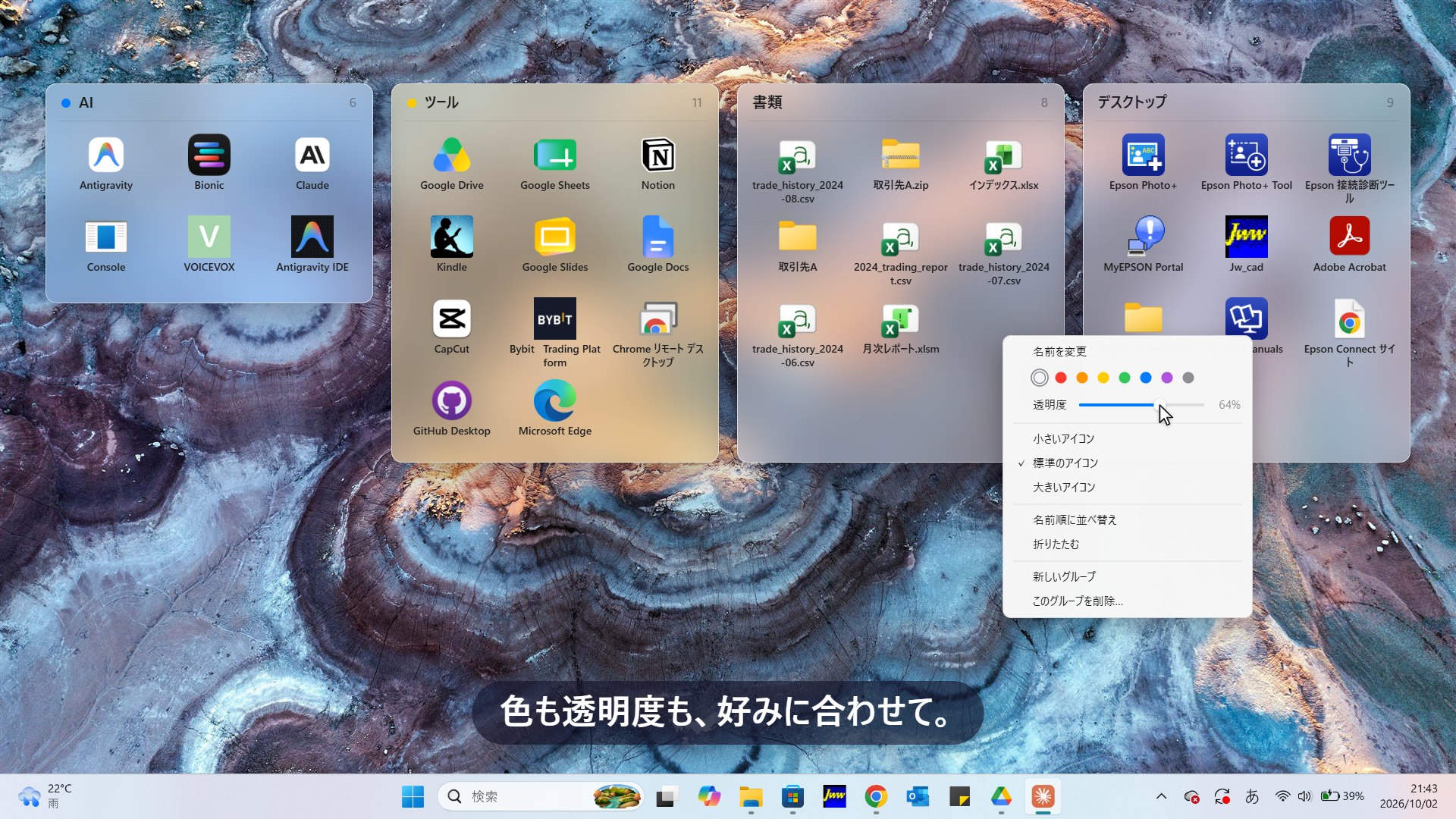
Frost Desktop を使うと、こうなります。半透明のすりガラスのような「グループ」に、ファイル・フォルダ・アプリをまとめて置けます。

フォルダと違うのは、中身がいつもデスクトップに見えたままなこと。フォルダを開く手間がなく、ダブルクリックですぐ開けます。
主な機能
- ドラッグ&ドロップで整理:デスクトップやエクスプローラーからドラッグするだけ。グループ間の移動や並べ替えもドラッグで
- 大きさも位置も自由:ほかのグループや画面の端に近づけると、ピタッと揃います
- 色と透明度:Mac の Finder 風の8色ラベルと、透明度スライダー
- 「デスクトップ」グループ:まだ整理していないファイルが自動で集まる受け皿
- Windows のデスクトップアイコンを隠せる:グループだけのすっきりした見た目に
- ファイルは動かさない:グループは場所を覚えて表示するだけ。グループを消してもファイルはそのまま


対応 OS は Windows 10 / 11、価格は 480円(買い切り)です。日本語と英語に対応しています。
👉 Microsoft Store で Frost Desktop を見る
ちなみに、このアプリは AI(Claude)と相談しながら作りました。「Apple っぽい、すりガラスのデザインにしたい」「大きさを変えたら隣と揃うようにしたい」と日本語でお願いしながら形にしていった感じです。
Microsoft Store に出すまでの全体の流れ
ここからが本題です。個人で有料アプリを出すまでの流れは、ざっくりこうでした。
- Partner Center(開発者向けの管理画面)に開発者登録
- アプリ名を予約
- アプリをストア用のパッケージ(MSIX)にする
- 掲載文・スクリーンショット・価格・年齢区分などを入力
- 支払い(銀行口座)と税務情報を登録 ← ここで一番ハマった
- 提出して審査(認定)を待つ
① 開発者登録:いきなり「アクセスが制限されています」
Partner Center のダッシュボードを開いたら、いきなりこの画面でした。
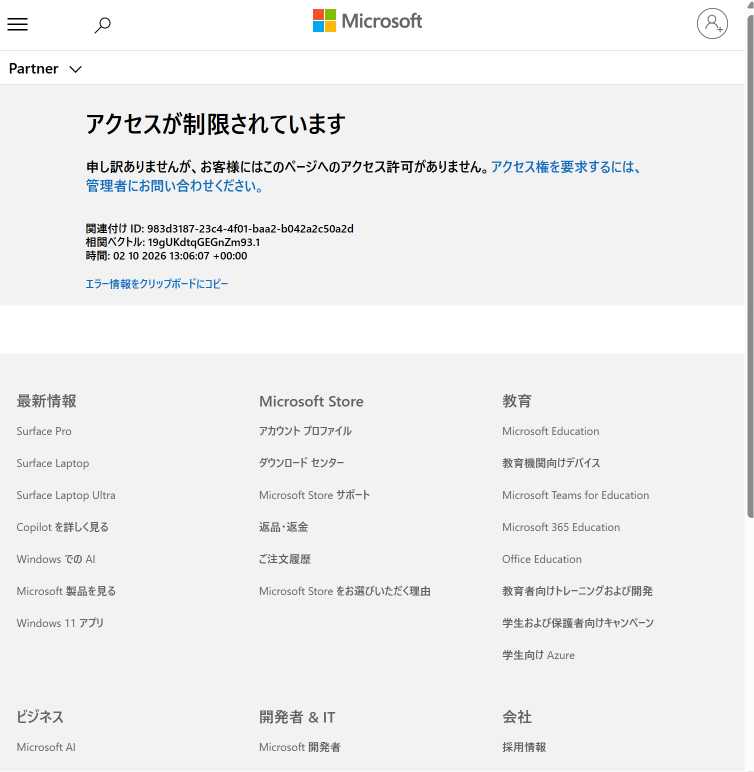
原因は、まだ開発者登録をしていないアカウントでダッシュボードを開いていたこと。個人の場合は、先に storedeveloper.microsoft.com から「個人の開発者」として登録します。個人の Microsoft アカウントで登録し、本人確認(身分証の撮影など)を済ませると、ダッシュボードに入れるようになりました。
💡 会社や学校のアカウントでログインしていると同じ画面になることがあるので、シークレットウィンドウで個人アカウントを使うのが確実です。
② アプリ名の予約:「Frost」は取られていた
「アプリとゲーム」→「新しい製品」→「MSIX または PWA アプリ」で名前を予約します。最初は「Frost」で予約しようとしたら、すでに使われていてダメでした。そこで「Frost Desktop」で予約。
予約すると「製品 ID」のページに、パッケージに書き込む3つの値が表示されます。

この3つの値は、アプリのパッケージの中身と一文字も違わず一致している必要があります。0(ゼロ)と O(オー)の取り違えなどに注意して、画面からコピーして使うのがおすすめです。あと、パッケージに書くアプリの表示名も、予約した名前(今回は Frost Desktop)に合わせる必要がありました。
③ パッケージ(MSIX)を作る
Microsoft Store に出すアプリは、MSIX という形式のパッケージにします。うれしいのは、Store に出す場合はコード署名証明書が要らないこと。署名は Store 側でしてくれるので、自分のサイトで exe を配るときに出る「Windows によって PC が保護されました」の警告問題も解決します。
パッケージ作成には Microsoft の公式ツール(Windows SDK の makeappx / makepri)を使いました。ストアやスタートメニュー用のアイコンも、サイズ違いで何十枚も必要になります。
④ 掲載情報・価格・年齢区分
ここは入力するだけですが、細かいつまずきポイントがいくつかありました。
- 「このバージョンの最新情報」は初回は空欄:画面の注意書きに「最初の申請では空白のままに」と書いてあります
- スクリーンショットは1枚ずつアップロード:まとめて入れたら一部しか入らなかったり、順番がバラバラになったりしました。1枚目がメイン画像になるので、順番も大事です
- キーワードは最大7個:入力欄で Enter を押すと1つずつ確定します
- runFullTrust の理由は500文字くらいまで:PC のファイルを読むような普通のデスクトップアプリは「runFullTrust」という制限付きの許可が必要で、理由を英語で書く欄があります。長く書いたら途中で切れていたので、短めにまとめるのが正解でした
- 年齢区分:アンケート(IARC)に答えるだけ。ユーティリティ系なら「その他のすべてのアプリの種類」を選んで、暴力表現・課金・位置情報などの質問はすべて「いいえ」で、全年齢になりました
- 無料体験版は今回なし:Store の「期間限定の体験版」は、アプリ側で期限切れをチェックする仕組みを入れないと、期限後も使えてしまう可能性があります。今回は体験版なしの480円にしました
⑤ 一番ハマった:税務と支払いの登録
有料アプリを出すには、売上を受け取る銀行口座(支払いプロファイル)と、税金の情報(税プロファイル)の登録が必要です。申請画面にずっとこの赤いメッセージが出ていました。
支払いを請求する前に、税務情報および支払い情報を更新する必要があります。
場所は、右上の歯車 →「アカウント設定」→「支払いと税金」です。
支払いプロファイル(銀行口座)
日本の銀行口座を、海外送金を受け取る形式で入力します。迷ったのはこのあたり。
| 入力欄 | 入れるもの |
|---|---|
| 口座名義 | ローマ字(通帳の英字表記どおり) |
| SWIFT コード | 銀行の公式サイトで確認(例:三菱UFJ は BOTKJPJT) |
| 支店コード | 支店番号3桁。欄がない場合は「支店番号3桁+口座番号7桁」を続けて入れる形式が一般的 |
| 口座番号 | 7桁(足りなければ先頭に0) |
| 銀行のメールアドレス | 銀行のアドレスではなく、自分のメールアドレスでOK(入金通知の送り先) |
💡 ネット銀行は SWIFT コードがなかったり、海外からの入金に対応していなかったりすることがあるので、事前に確認しておくと安心です。
税プロファイル(アメリカの税金の手続き)
Microsoft はアメリカの会社なので、日本に住んでいる個人でもアメリカの税務フォーム(W-8BEN)を出す必要があります。これを出さないと、売上の30%がアメリカで天引きされることがあります。
最初に聞かれるのは、日本の税金の登録番号の種類です。

インボイス(適格請求書発行事業者)の登録をしていない個人なら、「登録なし」にあたる項目を選びます。オーストラリアの企業番号などの欄は、オーストラリアで事業をしている人向けなので空欄で大丈夫です。
次に、税務フォームの種類を決める画面になります。
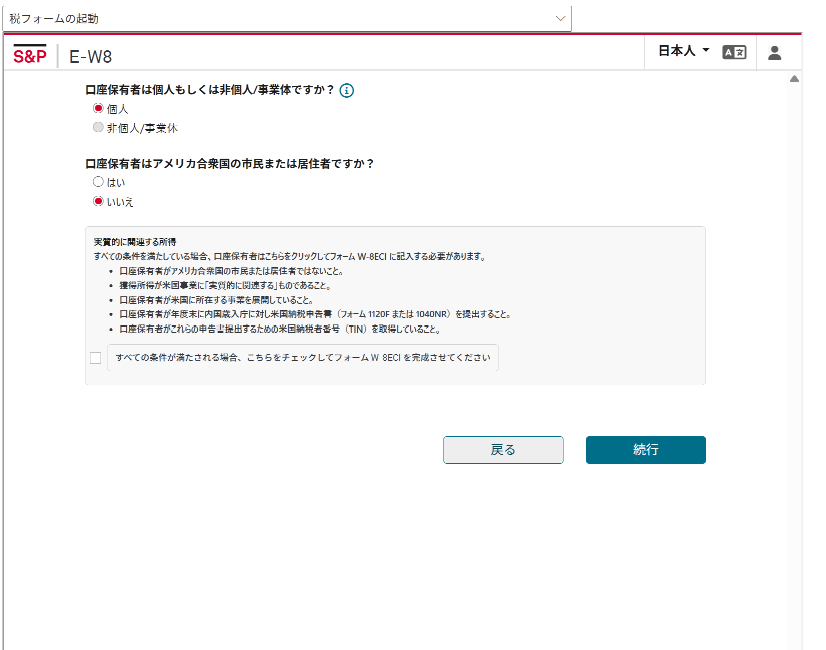
「個人」「アメリカの市民・居住者:いいえ」を選びます。下にある「実質的に関連する所得(W-8ECI)」のチェックは、アメリカに事業拠点がある人向けなのでチェックしません。そのまま進むと W-8BEN になります。
住所の入力では、こんな質問も出てきます。

「私書箱」や「〇〇様方」のような気付住所かどうかの質問です。普通に住んでいる自宅の住所なら「いいえ」です。
そして一番大事なのが、租税条約の欄です。
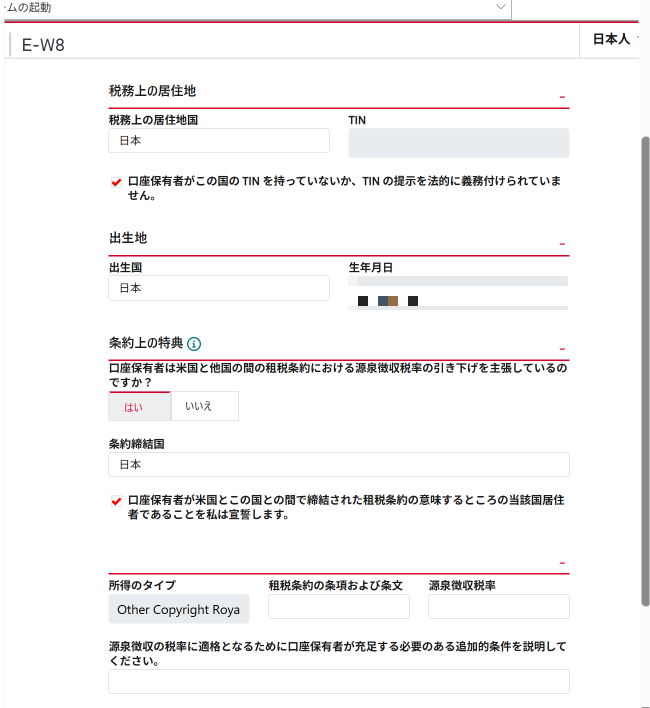
- TIN(納税者番号):日本ではマイナンバーがこれにあたります。画像では「TIN を持っていない」にチェックが入っていますが、これは間違いで、チェックを外してマイナンバーを入れるのが正しい入力です。ここが空だと、租税条約の0%が認められない原因になります
- 租税条約の特典:「はい」、条約締結国は「日本」
- 所得のタイプ:「Other Copyright Royalties」(最初から入っていました)
- 条項:
Article 12(1)、税率:0(日米租税条約で、ロイヤリティのアメリカでの源泉徴収は0%) - 追加的条件の説明(英語):「日本在住の個人で、Microsoft Store で配布するソフトウェアの使用料を受け取る。アメリカに事業拠点はない」という内容を書きました
途中でこんな英語のメッセージが出て焦りましたが、これはエラーではありません。
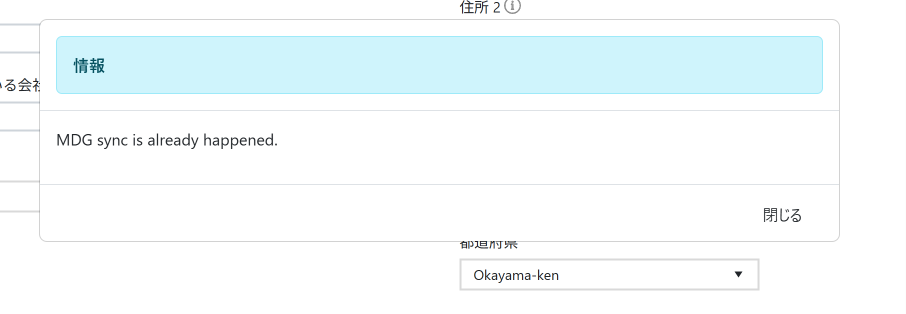
「閉じる」を押して先に進めば大丈夫でした。
落とし穴:プロファイルの「割り当て」
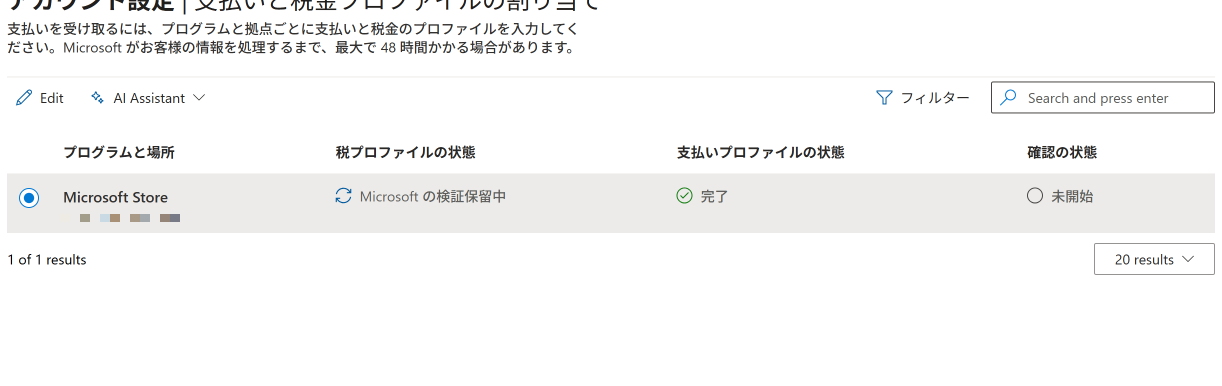
税プロファイルを出し終えると「Microsoft の検証保留中」になります。ここで待っていればいいのかと思ったら、上に青いお知らせが出ていました。
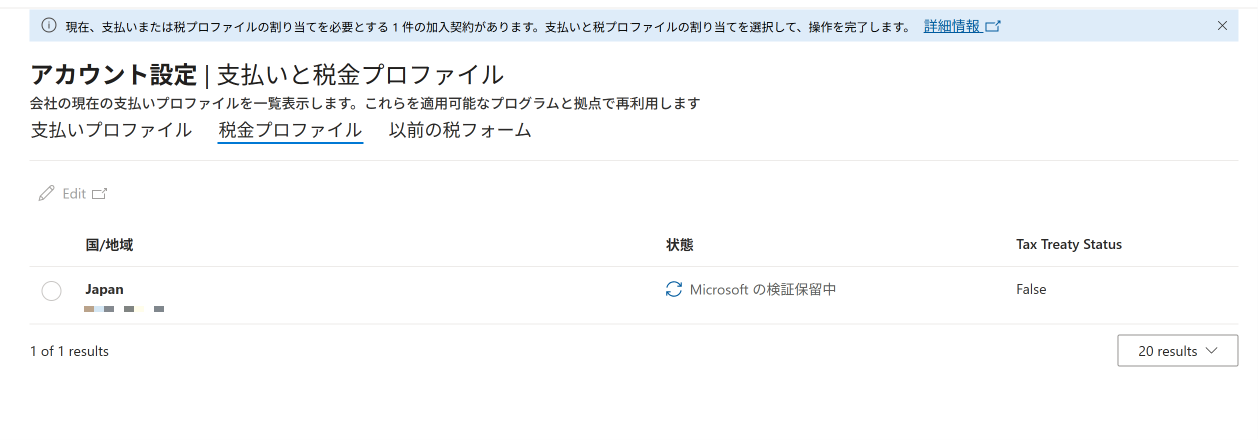
作ったプロファイルは、「Microsoft Store」のプログラムに割り当てないと使われません。「支払いと税プロファイルの割り当て」画面で、Microsoft Store を選んで、支払いプロファイルと税プロファイルを結び付けます。
※ 税金の扱いは人によって変わることがあります。不安な点は税理士さんや税務署に確認してください。日本での確定申告はこれとは別に必要です。
⑥ 提出したらエラー20401
全部入力して「送信して認定を受ける」を押したら、こんなエラーが出ました。
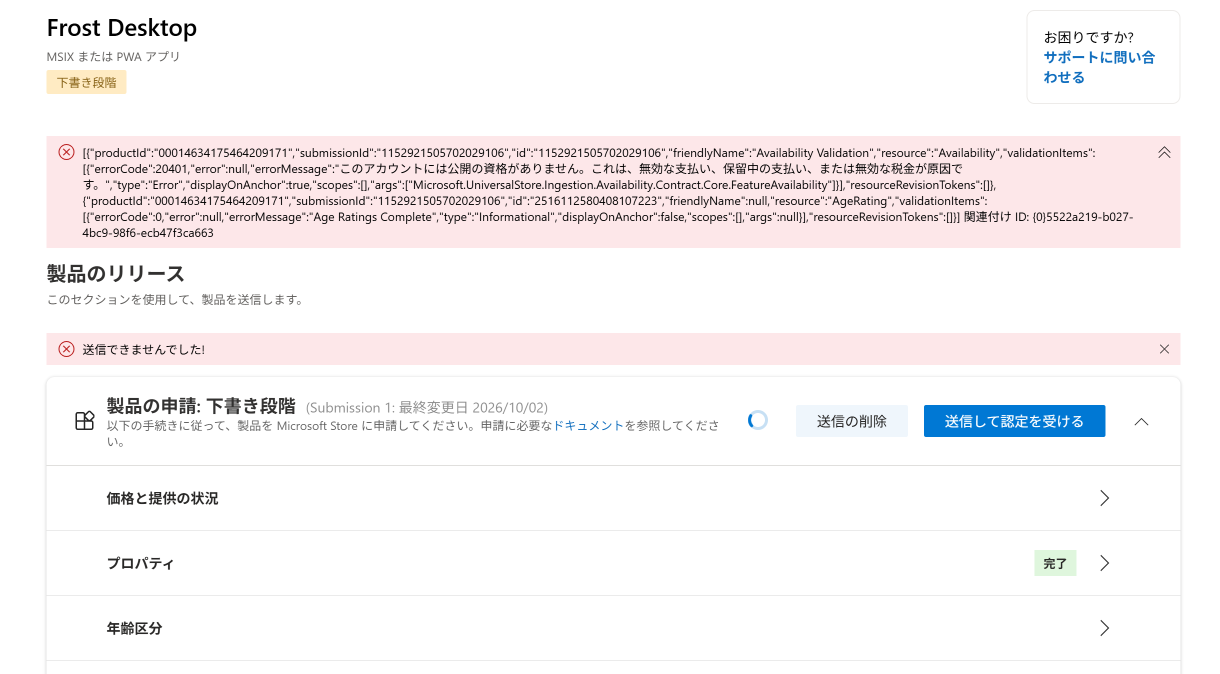
アプリ側の問題ではなく、税プロファイルがまだ検証中だったのが原因です。有料アプリは、税と支払いの確認が終わるまで提出できません。入力した内容は下書きとして残っているので、検証が終わるのを待って、もう一度「送信して認定を受ける」を押せばOKでした。
⑦ やっと「認定中」へ
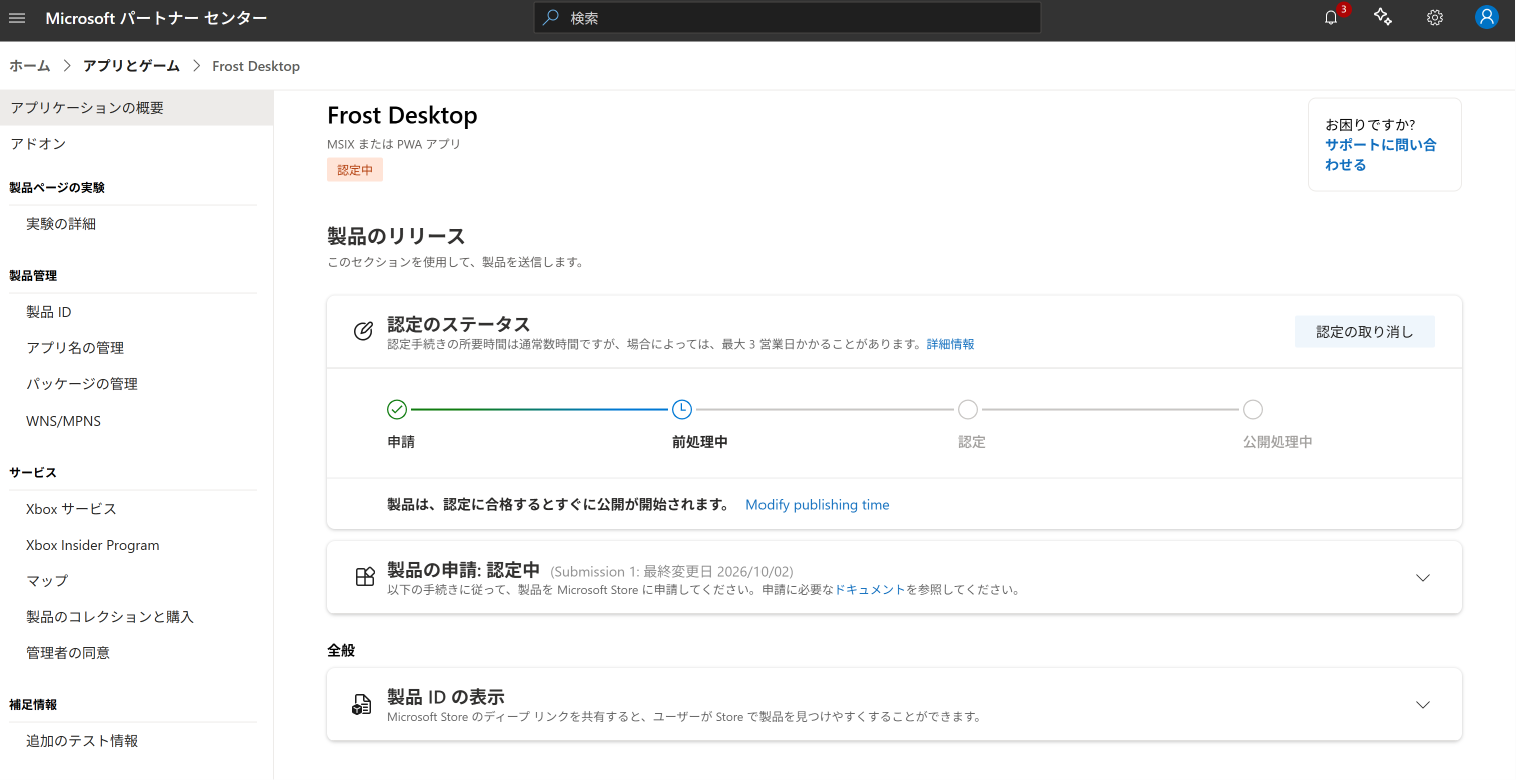
ここまで来たら、あとは審査を待つだけ。通常は数時間〜3営業日ほどで、認定に合格するとそのまま公開されます。
ハマりポイントまとめ
| ハマったこと | 解決法 |
|---|---|
| ダッシュボードが「アクセスが制限されています」 | 先に storedeveloper.microsoft.com で個人開発者として登録 |
| 希望のアプリ名が使えない | 別名で予約(Frost → Frost Desktop)。パッケージの表示名も合わせる |
| スクリーンショットが一部しか入らない | 1枚ずつ順番にアップロード |
| runFullTrust の説明が途中で切れる | 500文字くらいまでに短くまとめる |
| 銀行のメールアドレスが分からない | 自分のメールアドレスでOK |
| W-8BEN の TIN | マイナンバーを入れる(空だと租税条約の0%が通らない原因に) |
| 「MDG sync is already happened.」 | エラーではないので閉じて進む |
| 税を出したのに警告が消えない | Microsoft Store に「割り当て」をする |
| 提出するとエラー20401 | 税の検証完了を待ってから再提出 |
おわりに
アプリを作る部分より、ストアに出すための手続き、特に税と支払いの登録のほうがずっと大変でした。でも一度通してしまえば、次のアプリやアップデートはかなり楽になるはずです。
デスクトップが散らかりがちな方は、ぜひ Frost Desktop を試してみてください。感想や「こんな機能がほしい」という要望も大歓迎です!
コメント